TorrServer не отвечает в Lampa: «Не удалось подключиться»
TorrServer не отвечает и Lampa пишет «Не удалось подключиться к TorrServer»: проверка /echo на порту 8090, IP в роутере, брандмауэр, HTTPS и авторизация.

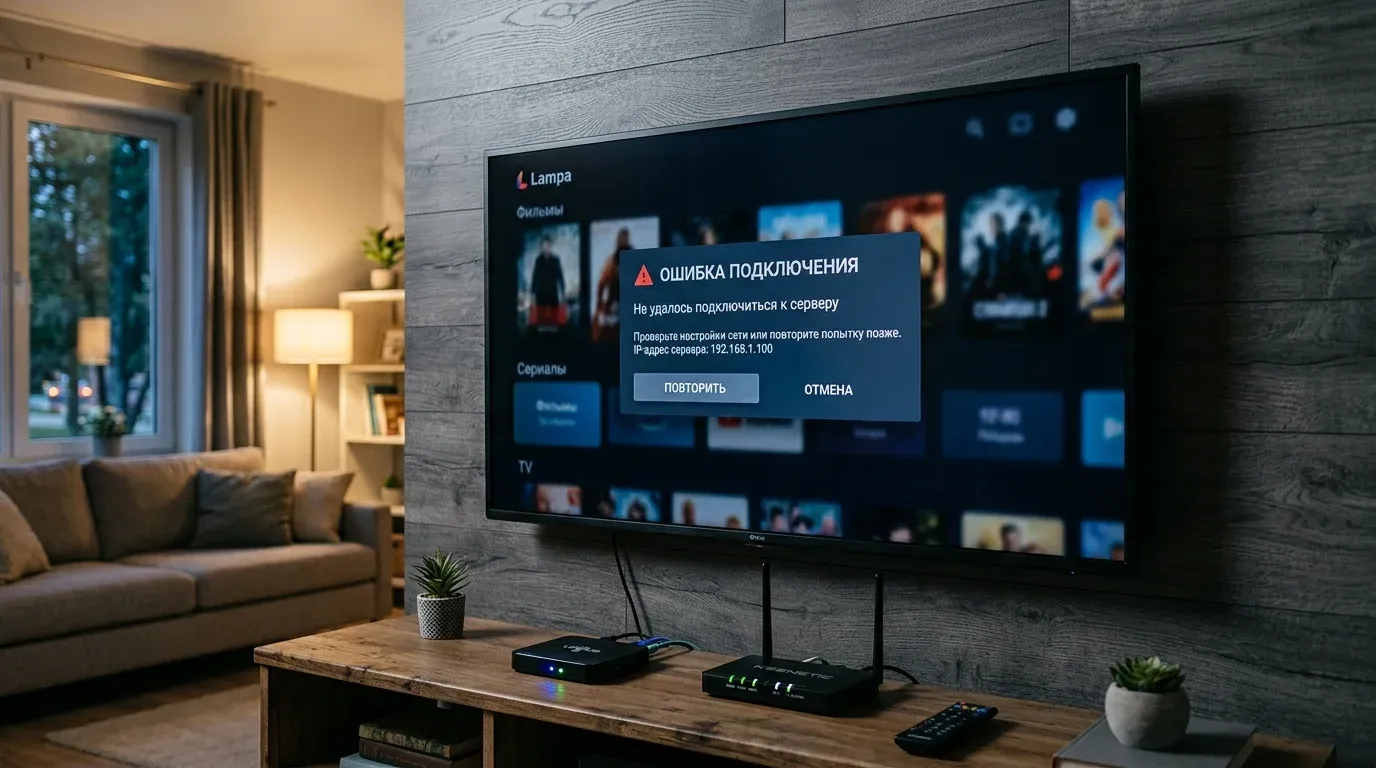
Если TorrServer не отвечает, Lampa показывает окно «Ошибка подключения» с текстом «Не удалось подключиться к TorrServer. Давайте быстро пройдёмся по списку возможных проблем и всё проверим». Это значит, что Lampa отправила запрос на адрес из поля «Основная ссылка» (по умолчанию TorrServer слушает порт 8090) и не получила ответа за пять секунд.
Сама Lampa торренты не качает: она передает раздачу в TorrServer и ждет от него список файлов и ссылку на поток. Поэтому ошибка почти всегда означает одно из трех: TorrServer не запущен, Lampa обращается не по тому адресу или запрос не доходит до сервера по сети. Ниже — порядок проверки от сервера к телевизору, обычно он находит причину без переустановки приложений.
Какие сообщения показывает Lampa, когда TorrServer не отвечает
Тексты взяты из языкового файла Lampa (src/lang/ru.js в репозитории lampa-source). По ним можно понять, на каком этапе оборвалась связь.
| Сообщение в Lampa | Где появляется | Что оно означает |
|---|---|---|
| «Не удалось подключиться к TorrServer…» | Окно «Ошибка подключения» после выбора раздачи | Сервер не ответил на служебный запрос вовремя или ответил не как TorrServer Matrix |
| «Нет подключения к сети» + адрес | Уведомление при открытии раздела «TorrServer» | Соединение не установлено: неверный IP или порт, сервер выключен, запрос заблокирован |
| «Время запроса истекло.» + адрес | То же уведомление | Сервер не ответил за 10 секунд: брандмауэр, другая подсеть, зависший процесс |
| «Сервер ответил на запрос, но не удалось пройти авторизацию» | То же уведомление | На TorrServer включена авторизация, а в Lampa не заданы или неверны логин и пароль |
| «Не удалось получить HASH, попробуйте перезагрузить TorrServer» | После выбора раздачи | Сервер отвечает, но не смог добавить торрент |
| «Время ожидания истекло» | После выбора раздачи | Торрент добавлен, но список файлов не получен примерно за 90 секунд: нет сидов или метаданных |
Сообщение «Парсер не отвечает на запрос» относится не к TorrServer, а к поиску раздач. Его причины и решение разобраны в инструкции по настройке парсера для Lampa. Исключение — когда в качестве парсера выбран сам TorrServer: тогда в скобках после ошибки стоит адрес вида http://...:8090/search/, и помогают шаги из этой статьи.
Причины, по которым TorrServer не отвечает
Lampa — клиентское приложение. Она не может сама запустить TorrServer или перезапустить упавшую службу, поэтому ищите причину на стороне сервера и сети.
| Вероятная причина сбоя | Симптомы в интерфейсе | Метод проверки |
|---|---|---|
| Смена IP по DHCP | Вчера все работало, сегодня ошибка | Сравнение IP в настройках роутера и Lampa |
| Служба не запущена или выгружена ОС | Сервер не отвечает даже на http://...:8090 | Проверка, запущен ли процесс TorrServer |
| Блокировка брандмауэром | Сервер запущен на ПК, ТВ выдает тайм-аут | Проверка правил входящего трафика TCP 8090 |
| Разделение подсетей Wi-Fi | ТВ подключен к гостевой сети | Сверка шлюзов и масок подсетей устройств |
| Lampa открыта по HTTPS | Сервер отвечает в браузере телефона, но не в Lampa | Проверка адреса, по которому открыта Lampa |
| Включена авторизация | Уведомление про авторизацию у поля адреса | Проверка логина и пароля в разделе «TorrServer» |
Общая схема связки описана в руководстве по настройке TorrServer Matrix в Lampa. Для круглосуточной работы без выгрузки фоновых служб Android можно поставить TorrServer на Keenetic через Entware или запустить TorrServer на Windows в виде системной службы с открытым портом в брандмауэре. Если сервер доступен, но поток стоит на нулевой скорости при десятках сидов, смотрите разбор бесконечной загрузки торрентов и конфликтов UPnP в Lampa.
Как восстановить связь с сервером по шагам
Выполняйте шаги по порядку: от сервера к настройкам приложения на телевизоре.
Шаг 1: Проверка, запущен ли TorrServer
Убедитесь, что TorrServer запущен и слушает сетевой порт 8090:
- Если сервер установлен на компьютере с Windows, проверьте, что процесс TorrServer запущен (окно консоли, служба или значок программы-оболочки в трее, если вы ею пользуетесь).
- Если сервер запущен на роутере Keenetic через Entware, откройте консоль SSH и введите команду
ps | grep -i torrserverдля проверки присутствия процесса в памяти. - Если используется Android-приставка, откройте приложение TorrServer и убедитесь, что сервер запущен.
Порт 8090 — значение по умолчанию. Если TorrServer запускали с параметром --port, используйте указанный там порт.
Шаг 2: Проверка отклика сервера (/echo)
Возьмите смартфон или ноутбук, подключенный к той же сети Wi-Fi, откройте браузер и введите в адресную строку:
http://192.168.1.50:8090/echoВместо 192.168.1.50 подставьте фактический IP-адрес вашего сервера.
- Если страница возвращает версию сервера (например,
MatriX.147), сетевой порт доступен, а причина, скорее всего, в адресе внутри Lampa (шаг 4) или в HTTPS (шаг 5). - Если браузер долго грузит страницу и выдает
ERR_CONNECTION_TIMED_OUT, трафик, вероятно, блокируется брандмауэром Windows или сторонним антивирусом, либо устройства находятся в разных подсетях. - Если возвращается
ERR_CONNECTION_REFUSED, на этом адресе и порту ничего не слушает: TorrServer не запущен, завершился с ошибкой или работает на другом порту.
Последний пункт встроенной проверки Lampa предлагает то же самое — открыть адрес сервера на другом устройстве в этой же сети. Как Lampa формирует сетевые запросы из среды WebView, описано в разборе архитектуры Lampa TV.
Шаг 3: Фиксация статического IP-адреса в роутере
Чтобы ошибка не возвращалась после каждого перезапуска роутера, закрепите статический IP для TorrServer:
- Откройте панель администрирования роутера (обычно
192.168.1.1или192.168.0.1). - Найдите раздел со списком клиентов сети или настройками DHCP (название зависит от производителя роутера).
- Найдите в списке подключенных устройств хост с запущенным сервером.
- Включите резервирование IP-адреса (Static DHCP Lease / «Постоянный IP-адрес») по MAC-адресу сетевой карты.
- Сохраните изменения и переподключите устройство к сети, чтобы оно получило закрепленный адрес.
Шаг 4: Корректировка параметров в меню Lampa
Теперь внесите проверенный адрес в интерфейс Lampa на телевизоре:
- Откройте «Настройки» в боковом меню Lampa.
- Перейдите в раздел «TorrServer».
- В поле «Основная ссылка» сотрите старое значение (в Android-версии поля ссылок доступны, когда включен параметр «Встроенный клиент»).
- Введите адрес по шаблону
http://192.168.1.50:8090(без слэша на конце) и убедитесь, что в пункте «Использовать ссылку» выбрана именно основная ссылка. - Если на TorrServer включена авторизация, включите «Авторизация» и заполните «Логин» и «Пароль».
- При открытии раздела и после изменения адреса Lampa сама проверяет доступность сервера: рядом с полем появляется индикатор статуса, а при ошибке — всплывающее уведомление с причиной и адресом.
Протокол http:// в начале пишите обязательно. Если его нет, Lampa подставляет протокол той страницы, с которой открыта сама: при работе по HTTPS получится https://192.168.1.50:8090, а на этот запрос обычный TorrServer не ответит.
Шаг 5: Lampa открыта по HTTPS
Если /echo открывается в браузере телефона, а Lampa все равно пишет, что TorrServer не отвечает, проверьте, откуда загружена сама Lampa. Веб-версия, открытая по HTTPS (например, https://yumata.github.io/lampa/ или стороннее зеркало с https://), работает в защищенном контексте, и браузер телевизора может блокировать ее запросы к TorrServer по HTTP (Mixed Content).
Решения:
- открыть Lampa по HTTP-адресу, например
http://lampa.mx. Так устроены плитки Lampa в порталах Media Station X — подробнее в инструкции по запуску Lampa через Media Station X; - на Android-приставке использовать приложение Lampa (APK): запросы к серверу в нем выполняет системная часть приложения, и ограничение браузера на них не действует;
- включить HTTPS на самом TorrServer (параметр
--ssl, порт по умолчанию 8091). Самоподписанный сертификат, который TorrServer создает сам, телевизоры и плееры обычно не принимают, поэтому этот вариант подходит только при наличии доверенного сертификата.
Если сопутствующие ошибки касаются постеров и описаний фильмов, воспользуйтесь общим руководством по устранению неполадок Lampa. Если Lampa вовсе зависает при старте из-за недоступного адреса, смените его по инструкции о смене сервера Lampa на телевизорах LG и Samsung.
Предотвращение выгрузки службы на Android TV
Когда TorrServer работает на той же приставке, что и Lampa, частая причина разрыва связи — выгрузка фоновых приложений системой. Названия пунктов зависят от прошивки, но общий порядок такой:
- Откройте системные настройки Android TV -> «Приложения» и найдите TorrServer.
- Если в прошивке есть пункт «Специальный доступ» -> «Оптимизация работы батареи» (или аналогичные ограничения фоновой работы), исключите TorrServer из оптимизации.
- Если в настройках самого приложения TorrServer или прошивки есть автозапуск, разрешите приложению запускаться при включении приставки.
На приставках с небольшим объемом памяти TorrServer выгружается чаще, если в нем задан большой кэш. Подбор размера кэша описан в статье о буферизации 4K в TorrServer.
Чек-лист проверки сетевого соединения
Перед запуском фильма пройдитесь по пунктам:
- Хост с сервером TorrServer имеет постоянный зарезервированный IP-адрес в роутере.
- Телевизор и сервер находятся в одной подсети (например, с маской 255.255.255.0) и не изолированы гостевой сетью.
- Входящие подключения по TCP-порту 8090 разрешены в брандмауэре хоста.
- Запрос
http://IP:8090/echoвозвращает версию TorrServer в браузере смартфона. - Адрес в Lampa начинается с
http://, а сама Lampa открыта по HTTP или через Android-приложение. - Индикатор статуса у поля «Основная ссылка» в разделе «TorrServer» не показывает ошибку.
Источники
- Тексты ошибок и логика проверки: lampa-source, src/lang/ru.js, src/interaction/torserver.js, src/services/torrserver.js.
- Порт 8090, порт HTTPS 8091, ответ
/echoи параметры--port,--ssl: репозиторий YouROK/TorrServer.
Готовые плагины под вашу задачу
Ответьте на 3 вопроса о вашем ТВ, и мастер подберет проверенный набор скриптов.
- Онлайн-видео (балансеры)Без P2P
- 4K торренты (TorrServer)В стриме
- Зеркала CUB и плагиныАктуально

Ремонтирует и настраивает медиаприставки, ноутбуки, телефоны и компьютеры в Уссурийске. Ведёт lampa.help: редактирует материалы и сверяет команды, адреса и настройки с исходным кодом Lampa, TorrServer и Lampac и с документацией производителей.
Часто задаваемые вопросы (FAQ)
Почему вчера видео работало, а сегодня TorrServer не отвечает?
Чаще всего роутер перезагрузился или обновил аренду DHCP и выдал устройству с TorrServer новый локальный IP-адрес. В настройках Lampa остался старый адрес, поэтому приложение не находит сервер. Закрепите IP за устройством в роутере и обновите «Основную ссылку».
Как проверить доступность порта 8090 с телефона или компьютера?
Откройте браузер на устройстве в той же сети и перейдите по адресу http://IP_СЕРВЕРА:8090/echo. Если в ответ пришла строка с версией (например, MatriX.147), сервер запущен и порт доступен.
Почему TorrServer на ТВ-приставке перестает отвечать через некоторое время простоя?
Некоторые прошивки Android TV агрессивно выгружают фоновые приложения для экономии памяти. Проверьте в настройках приложения TorrServer, не ограничена ли его фоновая работа, и включите автозапуск, если прошивка это позволяет.
Lampa пишет «Сервер ответил на запрос, но не удалось пройти авторизацию». Что это значит?
TorrServer запущен с авторизацией, а Lampa отправляет запросы без логина и пароля или с неверными. Включите «Авторизация» в разделе «TorrServer» и укажите те же логин и пароль, что заданы на сервере.
Нужно ли открывать порт 8090 во внешний интернет для просмотра внутри квартиры?
Нет, для работы внутри домашней локальной сети проброс портов (Port Forwarding / NAT) в роутере не требуется. Нужен только открытый порт во внутреннем брандмауэре операционной системы хоста.