Настройка Lampa и TorrServer Matrix: инструкция по 4K HDR
Настройка TorrServer Matrix в Lampa: подключение в разделе «TorrServer», авторизация, кеш и предзагрузка, сеть для 4K HDR и внешний плеер.

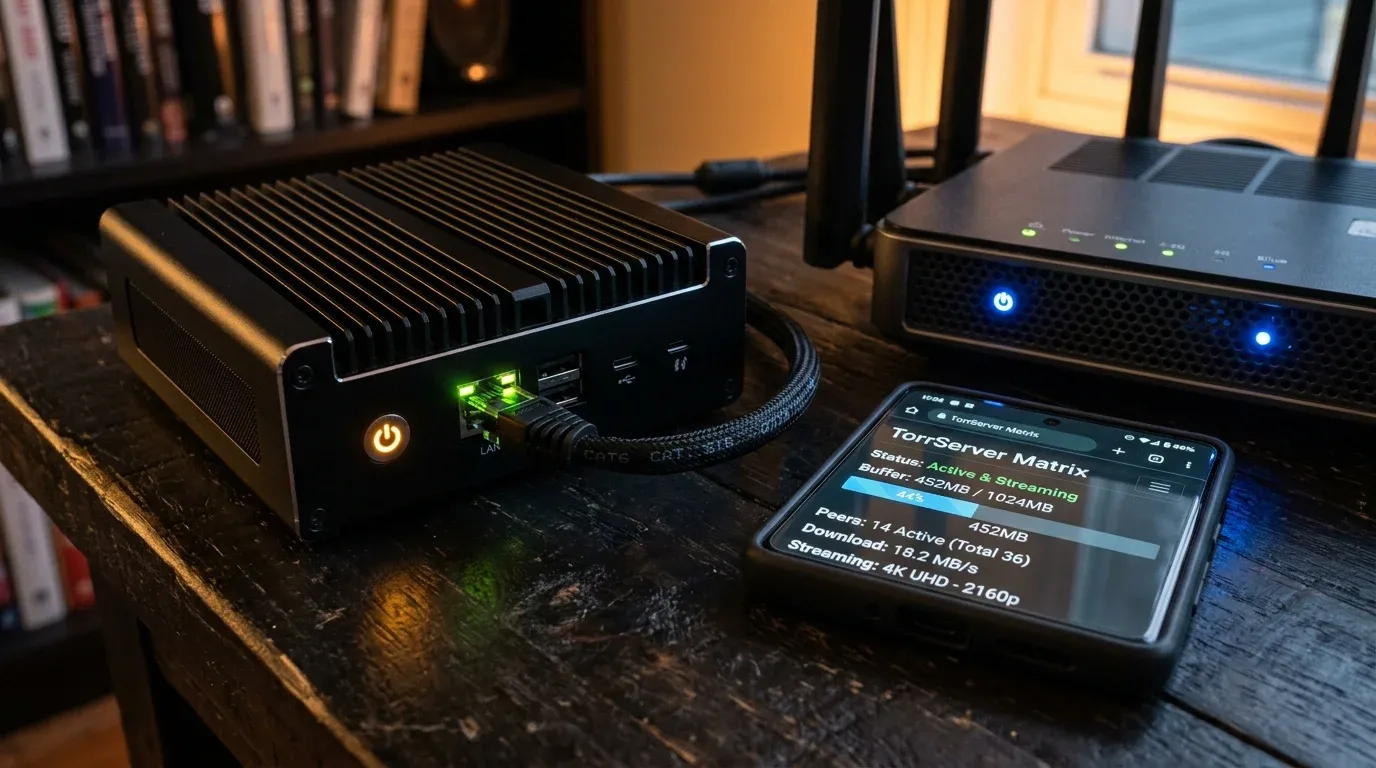
Связка Lampa и TorrServer Matrix позволяет смотреть торрент-раздачи, в том числе 4K, не дожидаясь полного скачивания: TorrServer загружает нужные части файла и отдает их плееру как обычный HTTP-поток.
Как описано в руководстве об архитектуре Lampa TV, сама оболочка с P2P-сетью не работает и перекладывает эту задачу на TorrServer. Для стабильной работы важно правильно указать адрес сервера и подобрать параметры кэша под ваше устройство.
Быстрое подключение TorrServer в Lampa
Если сервер запущен на приставке, компьютере или роутере, выполните несколько шагов:
- В меню Lampa откройте Настройки -> TorrServer.
- В поле Основная ссылка укажите адрес сервера с протоколом и портом:
http://127.0.0.1:8090— если сервер установлен на этом же Android-устройстве;http://192.168.1.X:8090— если служба развернута на ПК, NAS или роутере (либо внешний адрес, если настроен TorrServer на удаленном VPS).
- Для поиска раздач откройте Настройки -> Парсер и включите Использовать парсер (подробнее — в руководстве по Jackett и Prowlarr). В разделе TorrServer можно также выбрать Тип поиска: встроенный Rutor, Torznab-индексеры в TorrServer или оба источника.
- В разделе Настройки -> Плеер в пункте Тип плеера для торрентов на Android оставьте значение Android, чтобы видео открывалось во внешнем плеере, например Vimu Media Player или Just Player.
Начните с заводских параметров: по умолчанию TorrServer Matrix использует кэш 64 МБ в оперативной памяти. Для 1080p этого обычно достаточно; для тяжелых 4K-раздач кэш можно увеличить, если у устройства есть свободная память.
Авторизация TorrServer в Lampa (логин и пароль HTTP Auth)
Если сервер запущен с флагом --httpauth (учетные записи задаются в файле accs.db в каталоге данных TorrServer), обращение без авторизации вернет ошибку HTTP 401 Unauthorized.
Способы авторизации:
- Через интерфейс Lampa (рекомендуемый способ):
- Откройте Настройки -> TorrServer.
- В блоке Авторизация включите Вход по паролю и заполните поля Логин и Пароль.
- В строке адреса:
- Некоторые пользователи указывают реквизиты прямо в ссылке:
http://логин:пароль@192.168.1.150:8090. Этот вариант зависит от того, как браузерный движок платформы обрабатывает такие адреса, поэтому при проблемах используйте поля авторизации.
- Некоторые пользователи указывают реквизиты прямо в ссылке:
Пошаговая настройка параметров TorrServer Matrix
Для калибровки сервера откройте браузер на смартфоне или ПК в той же локальной сети: http://IP_ВАШЕГО_БОКСА:8090 (или http://127.0.0.1:8090 на самом Android-устройстве).
Базовые параметры:
- Размер кеша: по умолчанию 64 МБ. Увеличивайте постепенно с учетом свободной памяти устройства (см. раздел ниже).
- Буфер предзагрузки: задается в процентах от размера кеша, по умолчанию 50%. Чем он больше, тем дольше старт, но тем меньше риск остановки в начале фильма. В Lampa его использование включается пунктом «Использовать буфер пред.загрузки» в разделе TorrServer.
- Опережающий кеш: доля кеша перед текущей позицией воспроизведения, рекомендуемое значение в интерфейсе — 95%.
- Ограничение скорости загрузки/отдачи: 0 — без ограничений.
- uTP: в интерфейсе TorrServer отключение uTP рекомендуется для Windows; на других системах меняйте этот параметр только при проблемах.
- Торрент-соединения: по умолчанию 25, интерфейс рекомендует 20–25. Если воспроизведение зависает на 0 КБ/с при активных сидах, проверьте устранение конфликтов протокола UPnP в Lampa.
Если Lampa пишет «Не удалось подключиться к TorrServer», пройдите проверку из статьи о том, что делать, когда TorrServer не отвечает. При наличии дискового массива настройте сетевые хранилища NAS в Lampa и сверьте актуальные зеркала Lampa.
Как выбрать размер кеша в оперативной памяти
Завышенный размер кеша опасен: при нехватке памяти Android завершает фоновые процессы (механизм Low Memory Killer), и сервер или сама Lampa могут закрыться посреди фильма.
Практический подход:
- Начните с заводских 64 МБ и увеличивайте значение ступенями, проверяя стабильность на тяжелой раздаче.
- Если TorrServer работает на той же приставке, что и Lampa с плеером, оставляйте системе и плееру заметный запас памяти — им она тоже нужна.
- На ПК и NAS с большим объемом ОЗУ можно выделить кеш намного больше, чем на ТВ-приставке.
- На роутерах с малым объемом памяти (например, Keenetic с Entware) кеш должен быть небольшим.
В качестве места хранения кеша выбирайте Оперативная память — сам TorrServer рекомендует на устройствах с flash-памятью использовать ОЗУ или внешние носители, а не встроенный накопитель. Для автономной работы настройте TorrServer на Keenetic через Entware на роутере. Для тюнинга под BDRemux изучите буфер TorrServer под 4K HDR, а для выбора медиаплеера используйте наш подборщик ТВ-приставок.
Сетевая гигиена для потока 4K HDR (Dolby Vision)
Битрейт 4K-ремуксов с UHD Blu-ray может быть очень высоким, поэтому для них критичны параметры сети:
- Подключение: Wi-Fi 2.4 ГГц обычно не обеспечивает стабильной скорости для таких раздач. Предпочтительно подключение кабелем Ethernet, в крайнем случае — Wi-Fi 5 ГГц с хорошим сигналом. Учтите, что у многих ТВ-приставок порт Ethernet ограничен 100 Мбит/с.
- Автофреймрейт (AFR): включите согласование частоты кадров во внешнем плеере или в системных настройках приставки (в самой Lampa такого пункта нет), чтобы частота экрана подстраивалась под 23.976, 24, 25 или 59.94 Гц без микрорывков Judder.
- Звук на ресивер: для передачи дорожек Dolby TrueHD и DTS-HD MA битстримом на саундбар или ресивер нужен HDMI eARC (обычного ARC для них недостаточно) и включенный passthrough в плеере.
При возникновении сбоев используйте устранение сбоев Lampa.
Защита от выгрузки службы в Android Doze Mode
Android и Google TV могут приостанавливать или завершать фоновые приложения для экономии ресурсов (режим Doze, агрессивные оптимизаторы в прошивках производителей). Консольные ADB-команды смотрите в руководстве по TorrServer на Android TV.
Закрепление службы:
- Исключение из оптимизации: если в прошивке есть пункт оптимизации энергопотребления для приложений, исключите из нее TorrServer; на Android TV такого меню часто нет, и тогда помогает команда
adb shell dumpsys deviceidle whitelist +<имя пакета>. - Автозапуск: проверьте в настройках Android-клиента TorrServer, есть ли опция автозапуска при старте системы, и включите ее (набор опций зависит от версии клиента).
Проброс сетевых портов и протокол UPnP на роутере
Для лучшей связности с пирами желательно, чтобы входящие подключения к P2P-порту TorrServer проходили через роутер.
Рекомендации по настройке:
- Активация UPnP: включите Universal Plug and Play в роутере — TorrServer по умолчанию использует его для автоматического открытия порта (в настройках TorrServer UPnP можно отключить).
- Статический проброс портов (Port Forwarding): если UPnP недоступен, задайте в TorrServer фиксированный «Порт для входящих подключений» (по умолчанию 0 — выбирается автоматически) и пробросьте этот порт (TCP и UDP) на статический IP устройства с сервером. Порт веб-интерфейса
8090для работы P2P пробрасывать не нужно. О шифровании трафика читайте в руководстве по безопасности сетевого трафика в Lampa. - Проверка локальной сети: при подозрении на слабый Wi-Fi измерьте скорость между устройствами, например утилитой
iperf3(на одном устройстве запускаетсяiperf3 -s, на другом —iperf3 -c <IP первого> -t 30). Скорость должна с запасом превышать битрейт видео.
Проброс порта 8090 на роутере для доступа вне дома
Если вы хотите подключаться к домашнему TorrServer с телефона или планшета в поездках, можно пробросить порт 8090 TCP наружу. Обязательно включите перед этим авторизацию (--httpauth): иначе ваш сервер сможет использовать любой, кто найдет открытый порт.
- Фиксация IP в локальной сети:
- В панели роутера откройте раздел DHCP и привяжите к устройству постоянный IP (Static Lease), например
192.168.1.150.
- В панели роутера откройте раздел DHCP и привяжите к устройству постоянный IP (Static Lease), например
- Создание правила переадресации портов:
- Перейдите в меню NAT / Port Forwarding (в Keenetic: Сетевые правила -> Переадресация; в ASUS: Интернет -> Переадресация портов; в TP-Link: NAT -> Виртуальные серверы).
- Задайте параметры:
- Интерфейс: WAN / Интернет.
- Протокол:
TCP. - Внешний порт:
8090. - IP-адрес назначения: локальный IP вашего устройства (
192.168.1.150). - Внутренний порт:
8090.
- Проверка доступности порта:
- Проверьте доступность веб-сервера через curl:
curl -I http://ВАШ_ВНЕШНИЙ_IP:8090/echoЕсли порт открыт, сервер ответит кодом HTTP/1.1 200 OK (эндпоинт /echo возвращает версию TorrServer). Проверку нужно выполнять из внешней сети (например, с телефона через мобильный интернет): изнутри домашней сети внешний IP может не открываться. Если у вас серый IP от провайдера (CGNAT), проброс портов не сработает; вместо него используют собственный защищенный туннель в домашнюю сеть, например Tailscale или WireGuard.
Следующие шаги после настройки связки
После запуска связки переходите к расширению возможностей системы:
- Изучите каталог плагинов для Lampa для подключения онлайн-балансеров.
- Подключите парсер для Lampa — Jackett или Prowlarr — для поиска раздач.
- Перенесите бэкенд на ПК или NAS по инструкции TorrServer на ПК, Mac и в Docker либо настройте TorrServer на Windows ПК для локальной сети.
Готовые плагины под вашу задачу
Ответьте на 3 вопроса о вашем ТВ, и мастер подберет проверенный набор скриптов.
- Онлайн-видео (балансеры)Без P2P
- 4K торренты (TorrServer)В стриме
- Зеркала CUB и плагиныАктуально

Ремонтирует и настраивает медиаприставки, ноутбуки, телефоны и компьютеры в Уссурийске. Ведёт lampa.help: редактирует материалы и сверяет команды, адреса и настройки с исходным кодом Lampa, TorrServer и Lampac и с документацией производителей.
Часто задаваемые вопросы (FAQ)
Сколько оперативной памяти выделять под буфер TorrServer?
Универсального значения нет. По умолчанию TorrServer Matrix использует 64 МБ. На приставках с небольшим объемом памяти увеличивайте кэш умеренно и проверяйте, не выгружает ли система сервер или Lampa; на ПК и NAS с большим объемом ОЗУ можно выделить значительно больше. Если сервер падает или приставка начинает тормозить — уменьшите значение.
Почему при просмотре фильма в 4K видео зависает каждые несколько минут?
Чаще всего скорость загрузки из P2P-сети или по Wi-Fi оказывается ниже битрейта видео, и буфер опустошается. Проверьте скорость в веб-интерфейсе TorrServer, выберите раздачу с большим числом сидов, подключите устройства кабелем и при наличии памяти увеличьте кэш.
Можно ли запускать TorrServer на телевизоре LG или Samsung без приставки?
На webOS существуют сборки TorrServer, устанавливаемые через Homebrew Channel (как правило, требуется root-доступ к телевизору). Для Samsung Tizen нужен внешний сервер (ПК, роутер, NAS или Android-приставка).
В чем разница между кэшем в RAM и кэшем на eMMC флеш-памяти?
По умолчанию TorrServer держит кэш в оперативной памяти. Кэш на накопителе позволяет сделать его больше, но на устройствах с flash-памятью (eMMC) это изнашивает накопитель — сам TorrServer в настройках рекомендует на таких устройствах использовать ОЗУ или внешние носители.
Как пройти авторизацию TorrServer в Lampa при запросе логина и пароля?
Если сервер запущен с флагом --httpauth (учетные записи хранятся в файле accs.db), откройте в Lampa Настройки -> TorrServer, в блоке «Авторизация» включите «Вход по паролю» и заполните поля «Логин» и «Пароль».
Как открыть порт 8090 на роутере для удаленного доступа к TorrServer?
В веб-интерфейсе роутера откройте раздел «Переадресация портов» (Port Forwarding), выберите протокол TCP, укажите внешний и внутренний порт 8090 и введите статический локальный IP-адрес устройства с сервером. Открывать сервер в интернет без включенной авторизации (--httpauth) небезопасно.