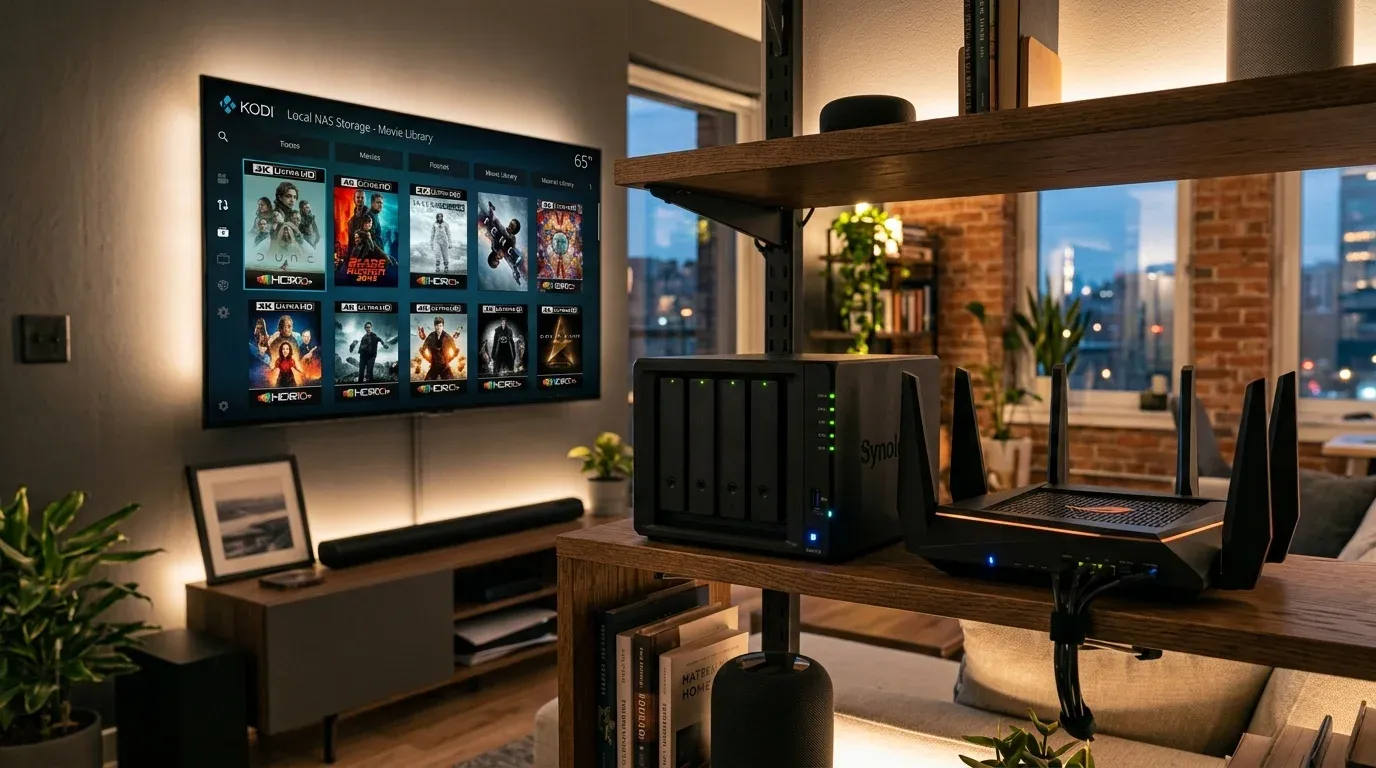
Подключение NAS к Lampa: настройка Synology и QNAP
Как подключить NAS Synology и QNAP к Lampa: TorrServer и Lampac в Docker, модуль DLNA Lampac для локальной медиатеки и кеш TorrServer.
Читать дальше
На компьютерах с Windows, macOS и Linux Lampa открывается в браузере по адресу lampa.mx; в релизах yumata/lampa также есть портативные архивы lampa-portable. Кроме того, домашний ПК или сервер может выступать мощной круглосуточной базой TorrServer Matrix, транслирующей тяжелые 4K-потоки на все телевизоры в квартире.
Docker: docker run -d -p 8090:8090 --restart=always --name torrserver ghcr.io/yourok/torrserver:latest Для стабильного воспроизведения 4K HDR видео и работы буферизации TorrServer Matrix критически важен правильный подбор объема оперативной памяти (RAM) и сетевого интерфейса.

Компактный хаб на 3 скоростных порта USB 3.0 со встроенным сетевым адаптером Gigabit Ethernet RJ45 для подключения приставок Xiaomi и ТВ-стиков к кабельному интернету.

Двухдиапазонный гигабитный роутер Wi-Fi 6 с портом USB 3.0 и операционной системой KeeneticOS, позволяющий запускать локальный сервер TorrServer прямо на роутере.
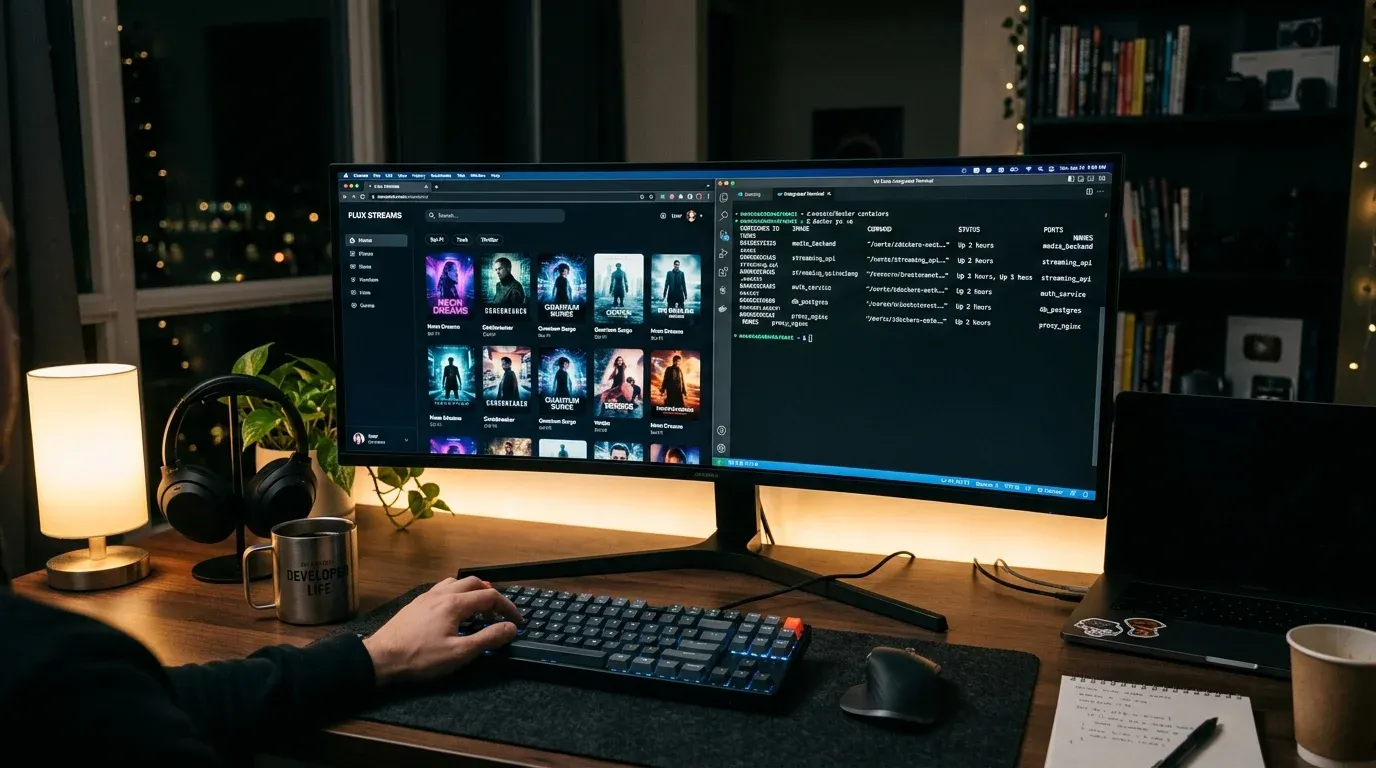
Lampa на ПК с Windows, macOS и Linux работает в браузере без установки. Подключаем TorrServer, ставим его в Docker одной командой, разбираем ошибку HTTPS.
Запуск Lampa на компьютерах Windows, macOS и Linux выполняется напрямую через любой современный браузер без установки эмуляторов Android.
Как подключить NAS Synology и QNAP к Lampa: TorrServer и Lampac в Docker, модуль DLNA Lampac для локальной медиатеки и кеш TorrServer.
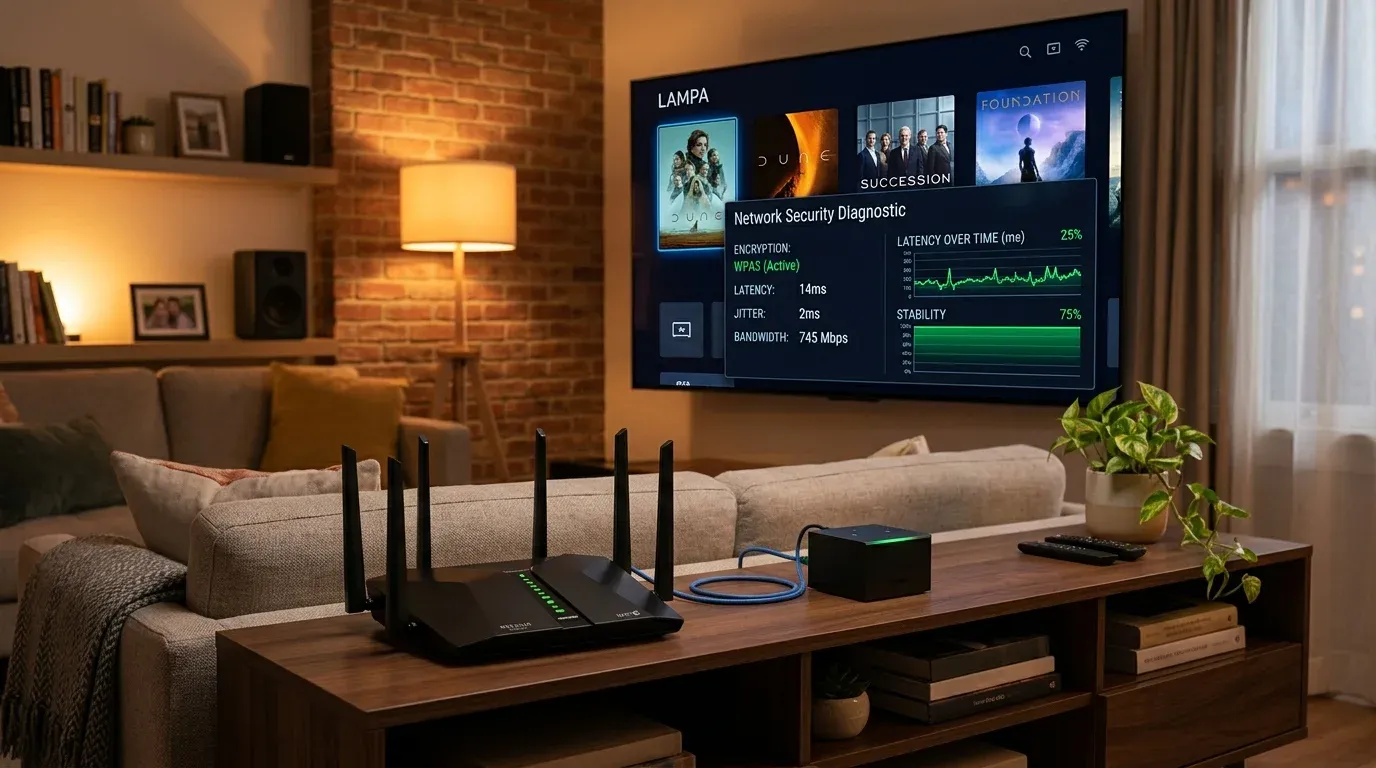
Защита трафика Lampa от DPI провайдера: шифрование заголовков в TorrServer, DoH на роутере, локальный Lampac и реальные ограничения этих мер.
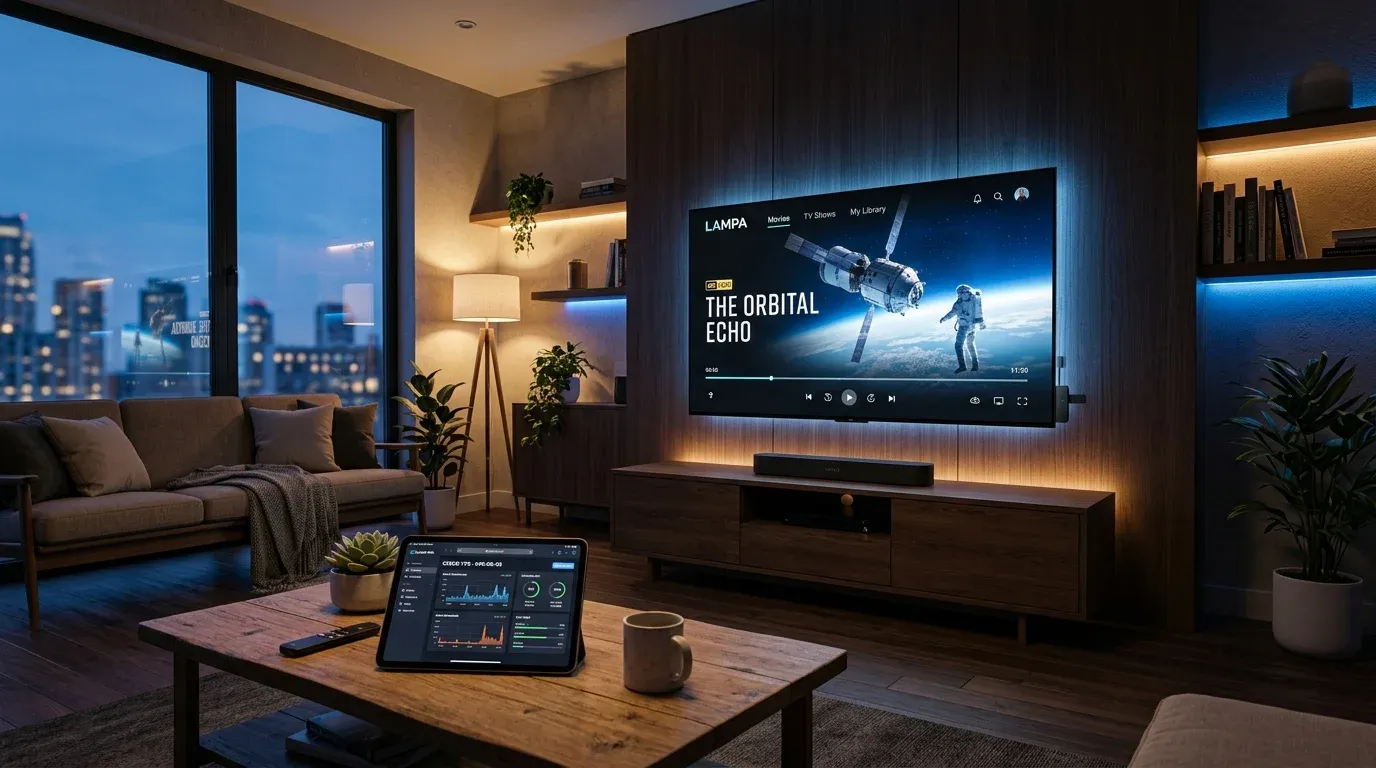
Развертывание TorrServer Matrix на удаленном VPS под Ubuntu: запуск в Docker, авторизация, настройка буфера оперативной памяти и прямое подключение к Lampa.
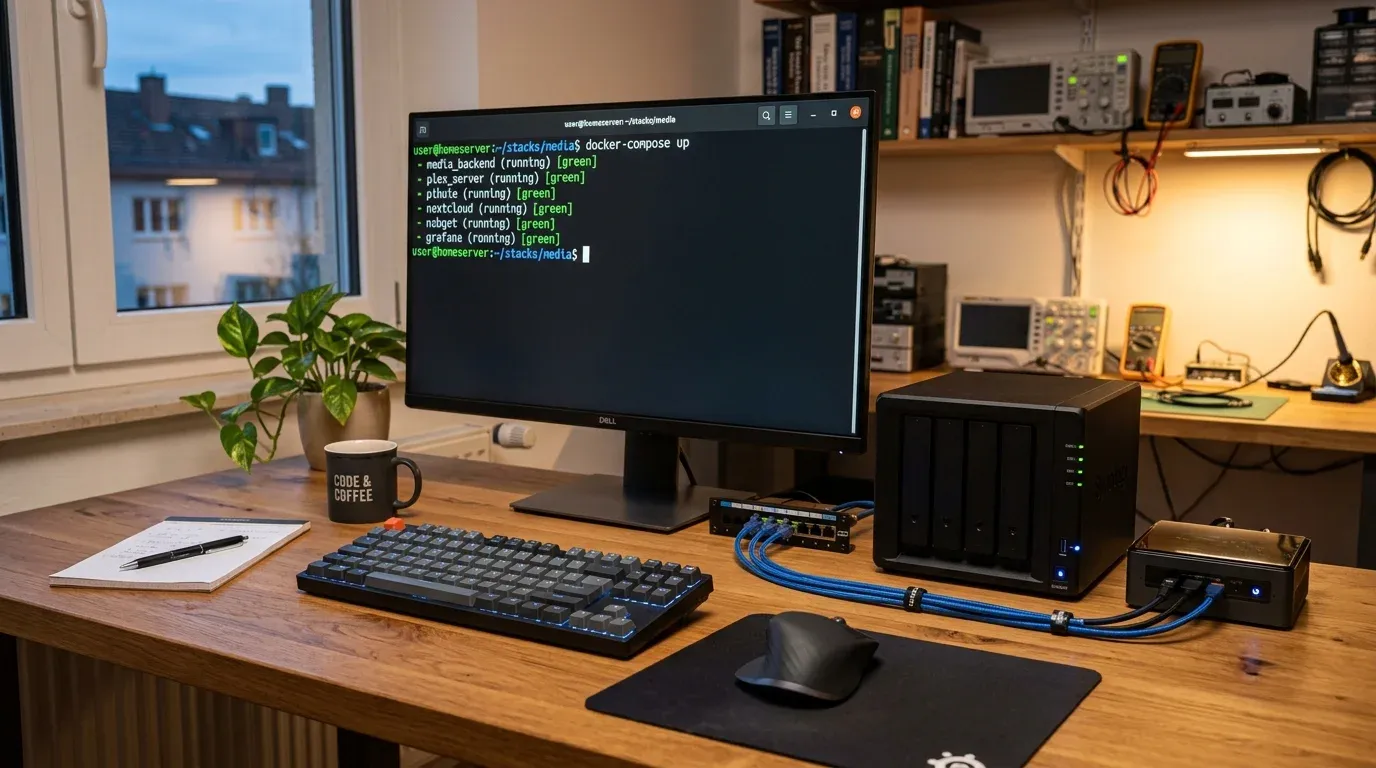
Серверный бэкенд Lampac в Docker: архитектура Next Generation, развертывание docker-compose, настройка модулей TorrServer, JacRed, парсеров и прокси TMDB.
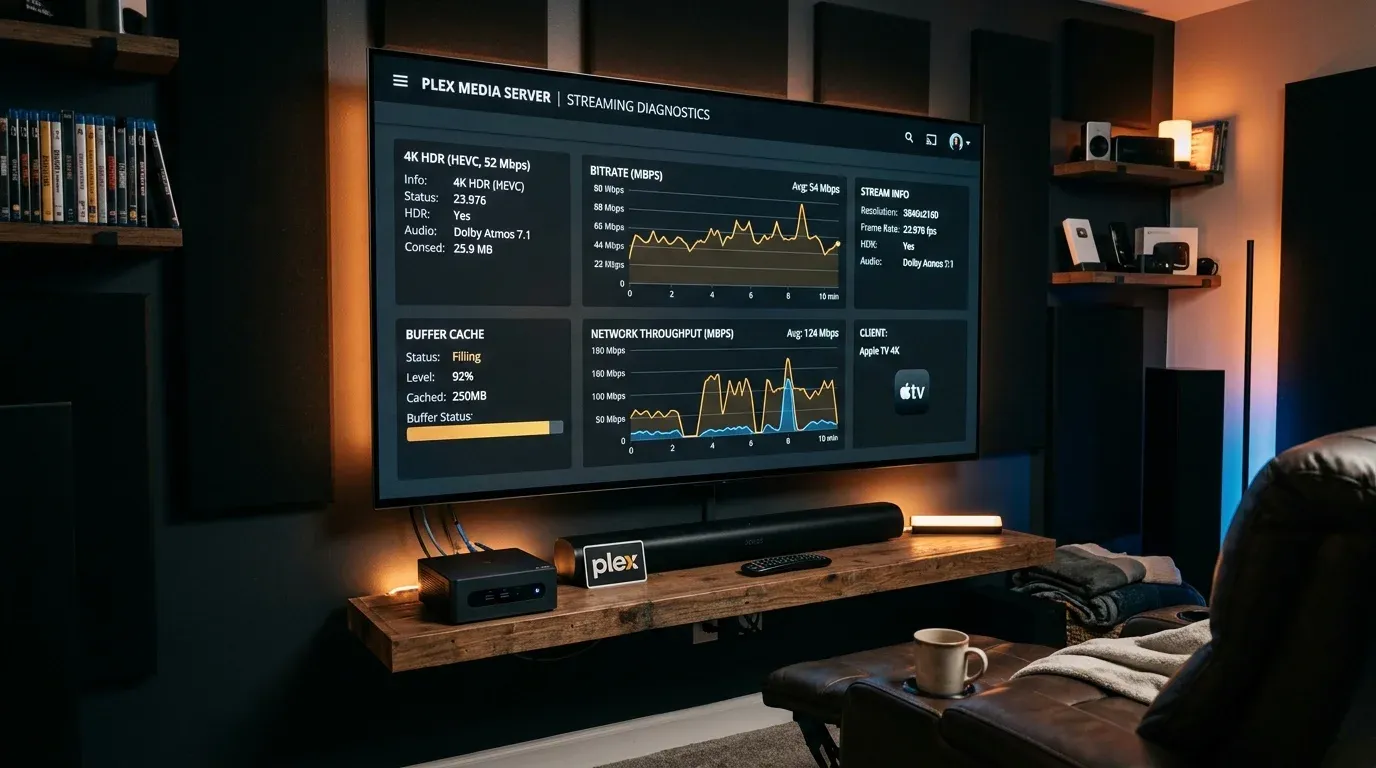
Устранение буферизации и вылетов 4K HDR в TorrServer: расчет буфера ОЗУ, настройка Preload Cache под 2 ГБ и 4 ГБ памяти и устранение зависаний в плеере.
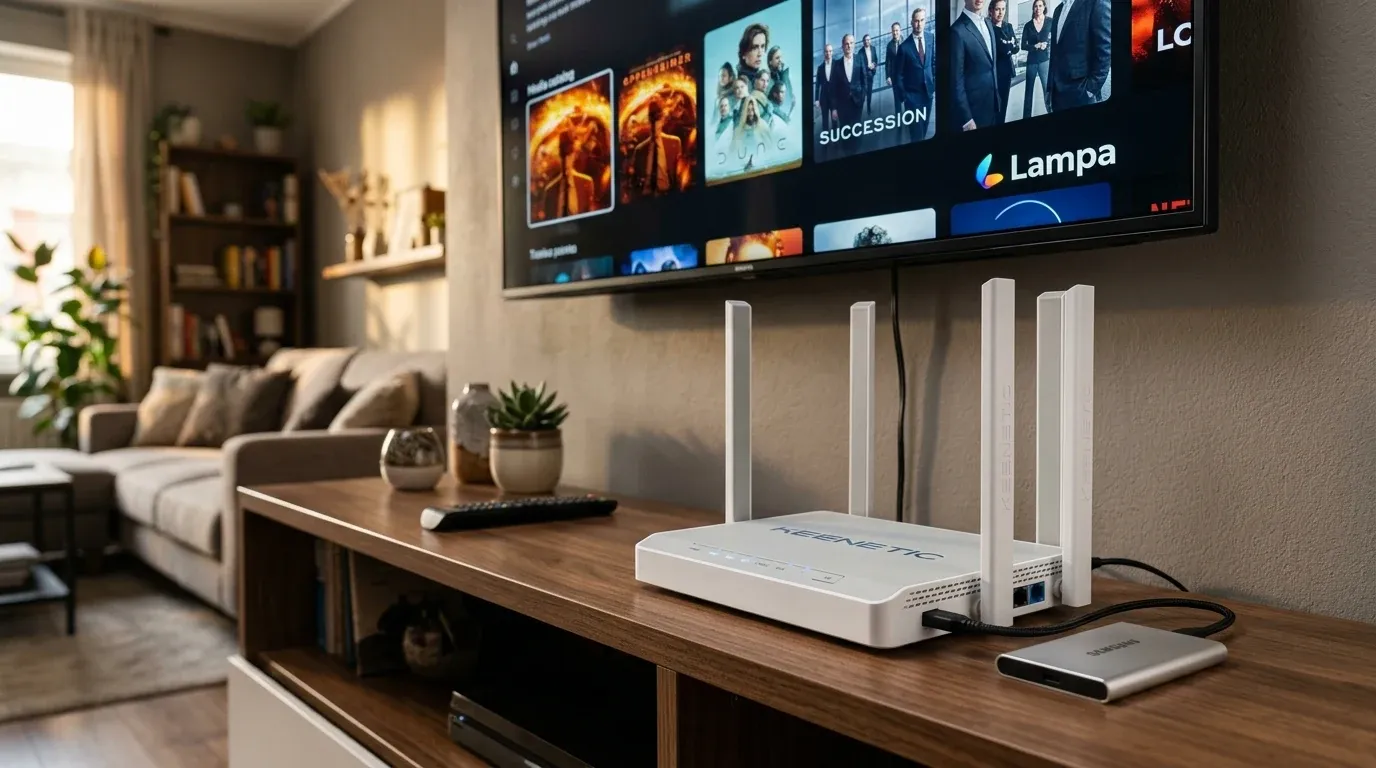
Пошаговая инструкция по установке TorrServer Matrix на роутеры Keenetic через Entware. Настройка файла подкачки, буфера ОЗУ и запуск в Lampa.
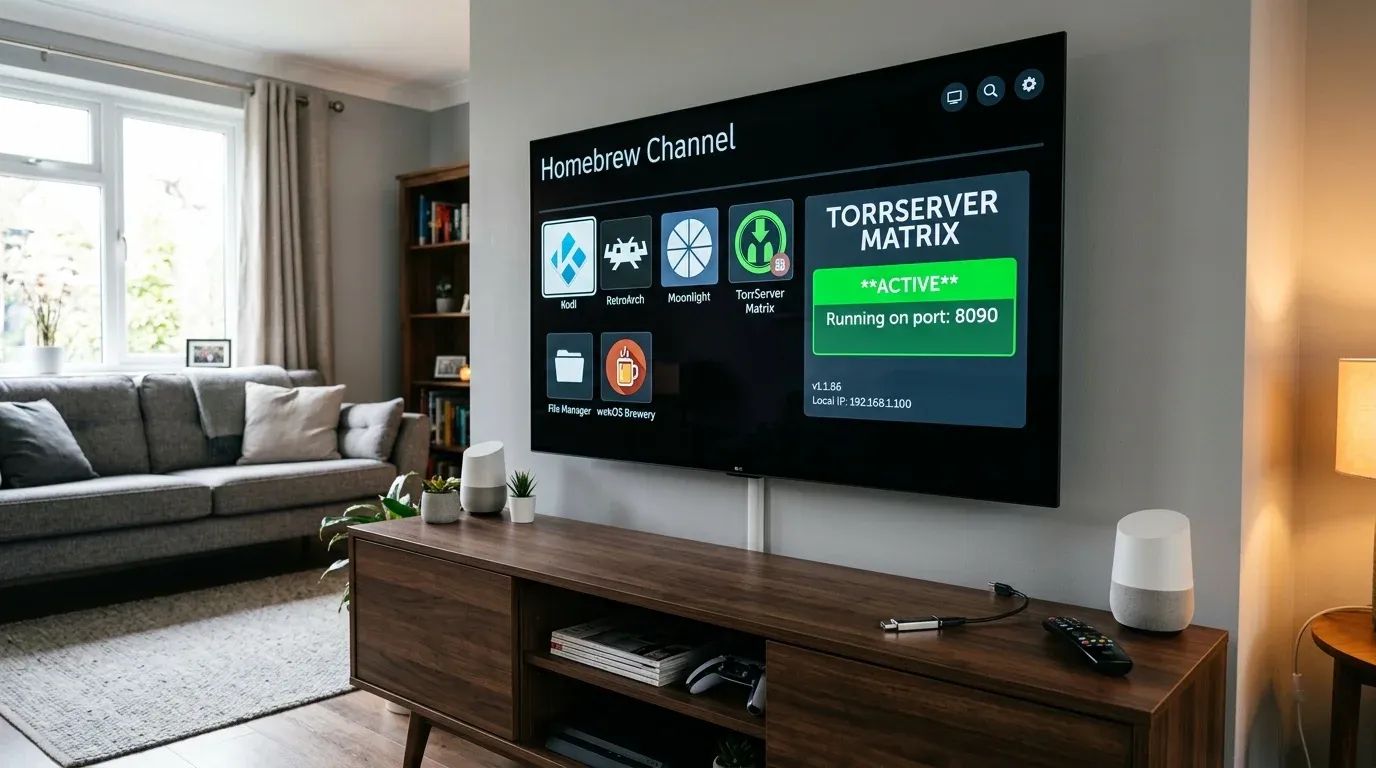
Как установить TorrServer на телевизор LG: torrserver-webos (.ipk) через режим разработчика или Homebrew Channel, подключение к Lampa и вариант без root.
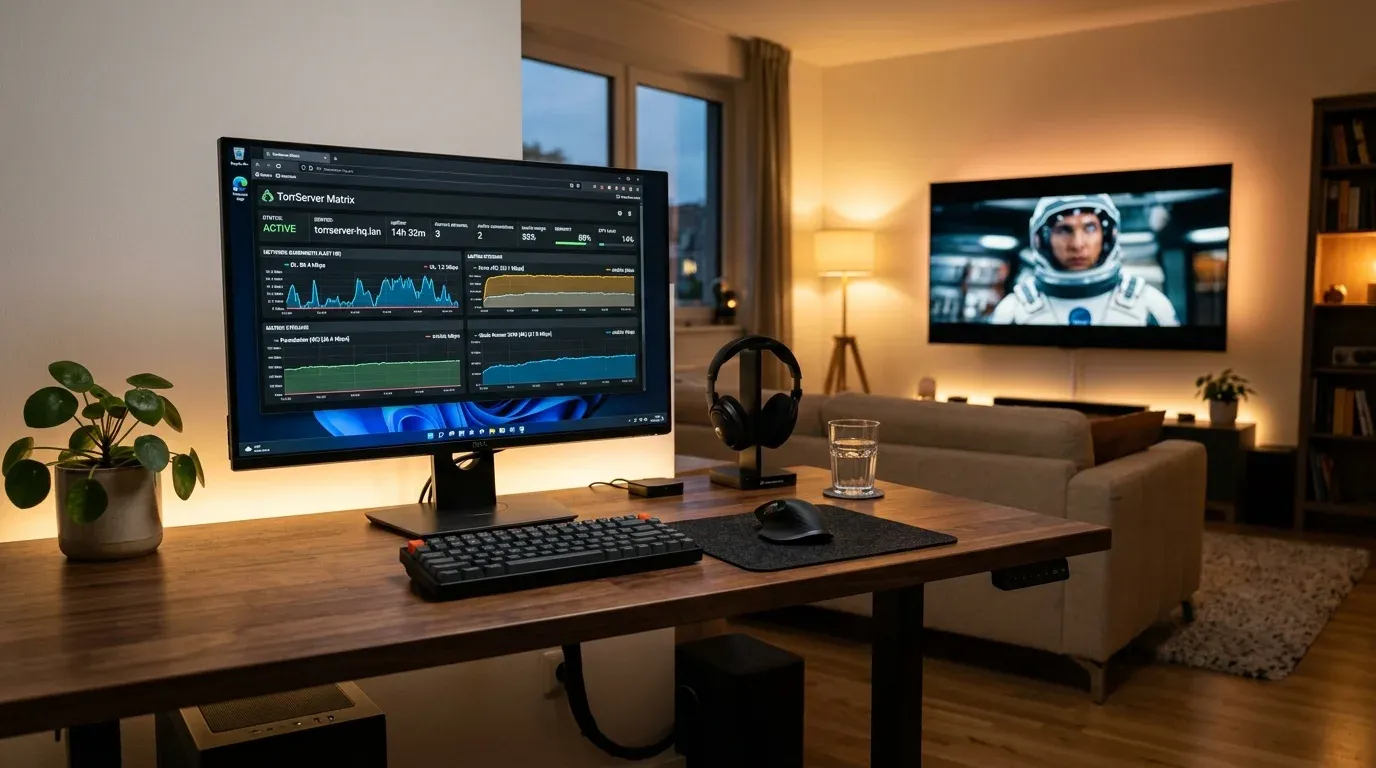
TorrServer на Windows для Smart TV: служба через NSSM, порт 8090 в брандмауэре, защита от спящего режима и размер кеша в домашней сети.
TorrServer MatriX по умолчанию отдает разрешающие CORS-заголовки, но браузер блокирует обращение с HTTPS-страницы к http-адресу сервера в локальной сети (смешанный контент).
После перезагрузки ПК или сервера служба TorrServer может не стартовать автоматически.
Установщика .exe или .dmg нет, но в релизах репозитория yumata/lampa опубликованы портативные архивы lampa-portable.zip и lampa-portable_ia32.zip. Основной способ — открыть lampa.mx в браузере.
TorrServer нетребователен: он работает даже на роутерах с Entware. Объем ОЗУ определяет, насколько большой кеш можно задать.
Да, к одному TorrServer могут подключаться несколько устройств: укажите в них локальный IP-адрес ПК с портом 8090 (например, http://192.168.1.50:8090).