TorrServer на Windows: автозапуск службы и раздача на ТВ
TorrServer на Windows для Smart TV: служба через NSSM, порт 8090 в брандмауэре, защита от спящего режима и размер кэша в домашней сети.

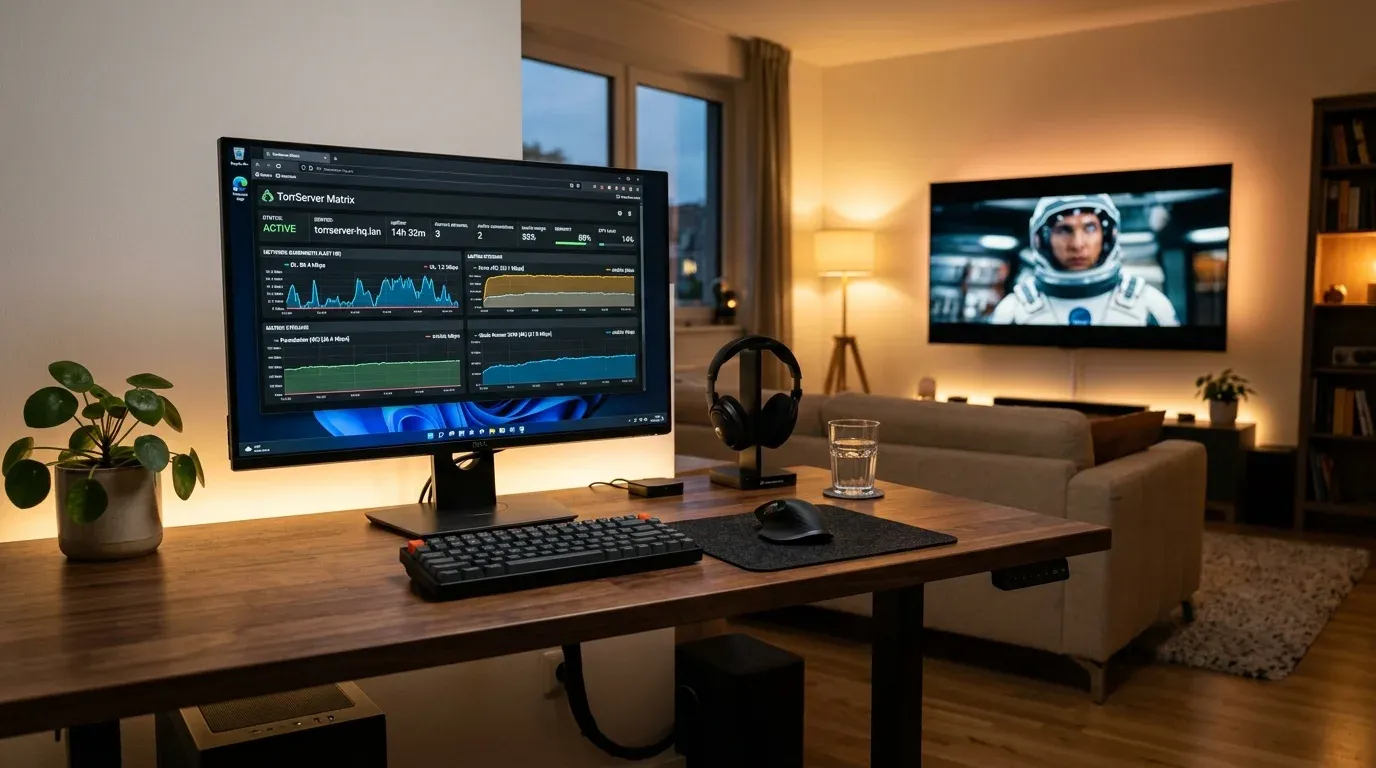
Использование телевизора или медиаприставки с 1.5–2 ГБ оперативной памяти в качестве P2P-клиента на тяжелых 4K-релизах нередко упирается в нехватку памяти и производительности. Стационарный компьютер или ноутбук под управлением Windows 11, как правило, располагает проводным сетевым подключением, более мощным процессором и большим объемом памяти.
Windows 10 с 14 октября 2025 года не получает обновлений безопасности; для компьютера, который круглосуточно держит открытый порт в домашней сети, это важно — по возможности используйте Windows 11. Команды ниже работают в обеих системах.
Домашний ПК с TorrServer Matrix может обслуживать сразу несколько Smart TV в квартире; итоговая стабильность 4K-потока все равно зависит от скорости раздачи и домашней сети (кабель или Wi-Fi 5 ГГц). Если же вы хотите смотреть Lampa на самом компьютере, а не на телевизоре, смотрите инструкцию Lampa на ПК: Windows, macOS и Linux.
Преимущества ПК перед встроенным клиентом на Smart TV
Интеграция внешнего сервера на базе настольной операционной системы решает ключевые аппаратные ограничения смарт-панелей:
- Больший кэш: по умолчанию TorrServer использует кэш 64 МБ; на ПК его можно увеличить до сотен мегабайт и больше без ущерба для системы, что дает запас на случай кратковременных провалов скорости.
- Запас производительности: обработка BitTorrent-соединений для настольного процессора — небольшая нагрузка, тогда как слабые SoC телевизоров и приставок при этом одновременно декодируют видео.
- Центральный сервер: один запущенный экземпляр TorrServer может обслуживать телевизор в гостиной, ТВ-бокс в спальне и планшет.
Детальный анализ аппаратных ограничений и формулы распределения памяти разобраны в материале о буферизации 4K в TorrServer.
Пошаговая установка TorrServer как службы Windows через NSSM
При обычном клике по файлу TorrServer-windows-amd64.exe открывается черное окно консоли. Если пользователь случайно закроет его или выйдет из учетной записи Windows, сервер мгновенно прекратит работу, оборвав воспроизведение на телевизоре.
Надежнее зарегистрировать исполняемый файл как системную службу через утилиту NSSM (Non-Sucking Service Manager, сайт nssm.cc). Служба стартует автоматически при включении компьютера еще до входа пользователя в систему.
Шаг 1: Подготовка каталога и загрузка бинарных файлов
Создайте выделенную директорию в корне системного диска для исключения проблем с правами доступа учетной записи:
- Создайте папку
C:\TorrServerна вашем компьютере. - Загрузите актуальный файл
TorrServer-windows-amd64.exeсо страницы релизов официального репозитория (github.com/YouROK/TorrServer/releases; на 14.11.2026 — MatriX.150), переименуйте его вtorrserver.exeи поместите в папкуC:\TorrServer\. - Скачайте архив утилиты NSSM, извлеките 64-битный файл
nssm.exe(из папкиwin64) и скопируйте его в ту же директориюC:\TorrServer\.
Шаг 2: Регистрация и запуск системной службы
Откройте командную строку PowerShell от имени администратора (правый клик по меню «Пуск» -> «Терминал (Администратор)») и последовательно выполните следующие команды:
cd C:\TorrServer
.\nssm.exe install TorrServer "C:\TorrServer\torrserver.exe"
.\nssm.exe set TorrServer AppDirectory "C:\TorrServer"
.\nssm.exe set TorrServer Description "TorrServer Matrix Background Streaming Service"
.\nssm.exe set TorrServer Start SERVICE_AUTO_START
.\nssm.exe start TorrServer
После выполнения команды .\nssm.exe start TorrServer служба перейдет в статус Running. Если путь к базе не задан ключом -d, TorrServer хранит настройки и базу в текущем рабочем каталоге — благодаря параметру AppDirectory это будет C:\TorrServer. Проверить ее работу можно через встроенную оснастку Windows: нажмите сочетание клавиш Win + R, введите services.msc и найдите в списке строчку TorrServer.
Настройка Брандмауэра Windows и открытие порта 8090
По умолчанию Брандмауэр Защитника Windows (Windows Defender Firewall) блокирует входящие подключения к программам, для которых нет разрешающего правила. При запуске от имени службы окно с запросом разрешения не появляется, и телевизор при попытке подключиться получит ошибку тайм-аута.
Чтобы открыть входящий трафик для медиаоболочки Lampa, выполните команду в консоли PowerShell от имени администратора:
New-NetFirewallRule -DisplayName "TorrServer Web Port 8090" -Direction Inbound -LocalPort 8090 -Protocol TCP -Action Allow -Profile PrivateЭта команда создаст правило, разрешающее входящие подключения по TCP к порту 8090 только для профиля «Частная сеть» (Private).
Правило не сработает, если Windows считает домашнюю сеть общедоступной — это частая причина, по которой телевизор не видит сервер. Проверьте профиль: «Параметры» → «Сеть и Интернет» → свойства подключения (Ethernet или Wi-Fi) → «Тип сетевого профиля» → «Частная сеть». То же в PowerShell:
# Посмотреть профиль текущего подключения (NetworkCategory)
Get-NetConnectionProfile

# Сделать сеть частной (имя интерфейса — из вывода предыдущей команды)
Set-NetConnectionProfile -InterfaceAlias "Ethernet" -NetworkCategory Private
В общественных сетях (кафе, гостиница) профиль менять не нужно: там порт TorrServer лучше не открывать вовсе.
Если подключение блокируется даже после создания правила, обратитесь к подробному алгоритму в руководстве по устранению сбоя «Не удалось подключиться к серверу».
Предотвращение перехода ПК в режим сна во время просмотра
Типичная проблема при использовании Windows в качестве сервера — переход компьютера в спящий режим после периода бездействия (время задается в плане электропитания).
Сам TorrServer в Windows-сборке уже умеет препятствовать уходу в сон: по исходному коду, пока есть активные торренты, он периодически вызывает системную функцию SetThreadExecutionState, а после их отключения через несколько минут снимает запрет. Если вы хотите, чтобы сервер был доступен и тогда, когда на ТВ ничего не воспроизводится, настройте план электропитания:
- Нажмите
Win + R, введите командуcontrol powercfg.cplи откройте апплет «Электропитание». - Нажмите «Настройка схемы электропитания» напротив активного плана.
- В строке «Переводить компьютер в спящий режим» установите значение «Никогда».
- Нажмите «Изменить дополнительные параметры питания», разверните ветку «Сетевые адаптеры» или откройте диспетчер устройств (
devmgmt.msc), найдите сетевую карту Ethernet/Wi-Fi, откройте ее свойства и во вкладке «Управление электропитанием» снимите галочку с пункта «Разрешить отключение этого устройства для экономии энергии».
Для быстрой фиксации запрета сна через терминал выполните:
powercfg -change -standby-timeout-ac 0Подключение Lampa на телевизоре к серверу на Windows
После запуска службы и открытия порта привяжите клиентскую оболочку на Smart TV:
- Узнайте постоянный локальный IP-адрес вашего компьютера. В PowerShell на ПК введите команду
ipconfigи найдите строкуIPv4-адрес(обычно имеет вид192.168.1.100или192.168.0.50). - Настройте постоянный статический IP для TorrServer в таблице DHCP роутера, чтобы адрес компьютера не менялся при перезагрузках.
- Включите телевизор и запустите приложение Lampa (на Samsung Tizen, LG webOS или Android TV).
- Перейдите в меню
Настройки->TorrServer. - В поле
Основная ссылкавведите сетевой адрес вашего компьютера с портом:http://192.168.1.100:8090 - Убедитесь, что в пункте
Использовать ссылкувыбрана основная ссылка.
Lampa проверит доступность сервера и отметит статус рядом с полем адреса; при ошибке появится уведомление с причиной. Учтите: видео декодирует сам телевизор или приставка, а ПК лишь загружает торрент и отдает поток по сети.
Автоматическое восстановление службы при сбоях
Для автоматического перезапуска службы при непредвиденном завершении процесса или кратковременном сетевом сбое настройте параметры отказоустойчивости в NSSM:
.\nssm.exe set TorrServer AppExit Default Restart
.\nssm.exe set TorrServer AppRestartDelay 5000
.\nssm.exe set TorrServer AppThrottle 1500
Команда AppRestartDelay 5000 задает паузу в 5 секунд перед повторной инициализацией упавшего демона, предотвращая циклическую перегрузку процессора в случае недоступности сетевого адаптера.
Чек-лист готовности сервера к работе
Перед запуском сервера проверьте основные параметры:
- Бинарный файл TorrServer перенесен в системную директорию
C:\TorrServer\и зарегистрирован через NSSM в режиме автозапуска. - В Брандмауэре Windows создано активное правило для входящих соединений по протоколу TCP на порт 8090 для профиля частной сети.
- Компьютеру присвоен постоянный статический IP-адрес в DHCP-таблице домашнего роутера.
- В параметрах электропитания Windows отключен переход в спящий режим при питании от сети (
standby-timeout-ac 0), если сервер должен быть доступен постоянно. - В диспетчере устройств для сетевого адаптера снят запрет на отключение питания для экономии энергии.
- В веб-интерфейсе сервера по адресу
http://localhost:8090увеличен размер кэша (например, до 512–1024 МБ) с хранением в оперативной памяти.
Такая настройка превращает обычный домашний ПК в постоянно доступный сервер потокового видео и снимает с телевизора нагрузку по работе с торрентами.
Источники
- YouROK/TorrServer, релизы: файл
TorrServer-windows-amd64.exe, актуальная версия MatriX.150 (проверено 14.11.2026). - YouROK/TorrServer, server/cmd/preconfig_win.go: вызов
SetThreadExecutionState, запрет сна при активных торрентах. - NSSM — usage: команды
install,set … AppDirectory,AppExit,AppRestartDelay,AppThrottle. - Microsoft Learn — New-NetFirewallRule и Set-NetConnectionProfile: правило брандмауэра и профиль сети.
- Microsoft — окончание поддержки Windows 10 14 октября 2025 года.
Часто задаваемые вопросы (FAQ)
Почему при закрытии черного окна командной строки видео на телевизоре останавливается?
Стандартный исполняемый файл TorrServer запускается как интерактивный консольный процесс текущего сеанса пользователя. Чтобы процесс не завершался при закрытии окон или блокировке экрана, его необходимо зарегистрировать в виде системной службы Windows.
Как зафиксировать локальный IP-адрес компьютера, чтобы он не менялся?
Откройте панель управления вашего домашнего маршрутизатора в браузере, перейдите в раздел DHCP и закрепите статический IP-адрес (например, 192.168.1.100) за постоянным физическим MAC-адресом сетевой карты компьютера.
Почему телевизор пишет «Ошибка соединения», хотя TorrServer на ПК запущен?
Встроенный Брандмауэр Защитника Windows по умолчанию блокирует все входящие подключения из локальной сети к нестандартным портам. Требуется создать явное разрешающее правило для протокола TCP и порта 8090 для частного профиля сети.
Сколько оперативной памяти безопасно выделить под буфер TorrServer на ПК с 16 ГБ ОЗУ?
Официальной рекомендации для ПК нет. При 16 ГБ ОЗУ кэш в 1024 МБ обычно не создает проблем для системы. Для ориентира: при битрейте 80 Мбит/с 1024 МБ — это примерно 100 секунд видео. Большой кэш сглаживает кратковременные провалы скорости, но не поможет, если у раздачи в целом мало сидов.
Официальный премиум-пакет от Шаровоз: 296 Кинозалов (BCU и 4K новинки), 116 каналов РФ, 92 Спортивных (Матч Премьер 50fps) и архив за 6 дней.
Готовые плагины под вашу задачу
Ответьте на 3 вопроса о вашем ТВ, и мастер подберет проверенный набор скриптов.
- Онлайн-видео (балансеры)Без P2P
- 4K торренты (TorrServer)В стриме
- Зеркала CUB и плагиныАктуально

Ремонтирует и настраивает медиаприставки, ноутбуки, телефоны и компьютеры в Уссурийске. Ведёт lampa.help: редактирует материалы и сверяет команды, адреса и настройки с исходным кодом Lampa, TorrServer и Lampac и с документацией производителей.