Не запускаются торренты в Lampa: решение конфликтов UPnP
Торренты отображаются в Lampa, но воспроизведение не идет: устранение конфликтов UPnP, настройка портов TorrServer на роутере и фикс бесконечной загрузки.

Используйте наш интерактивный конфигуратор плагинов или проверьте статус серверов и зеркал онлайн.
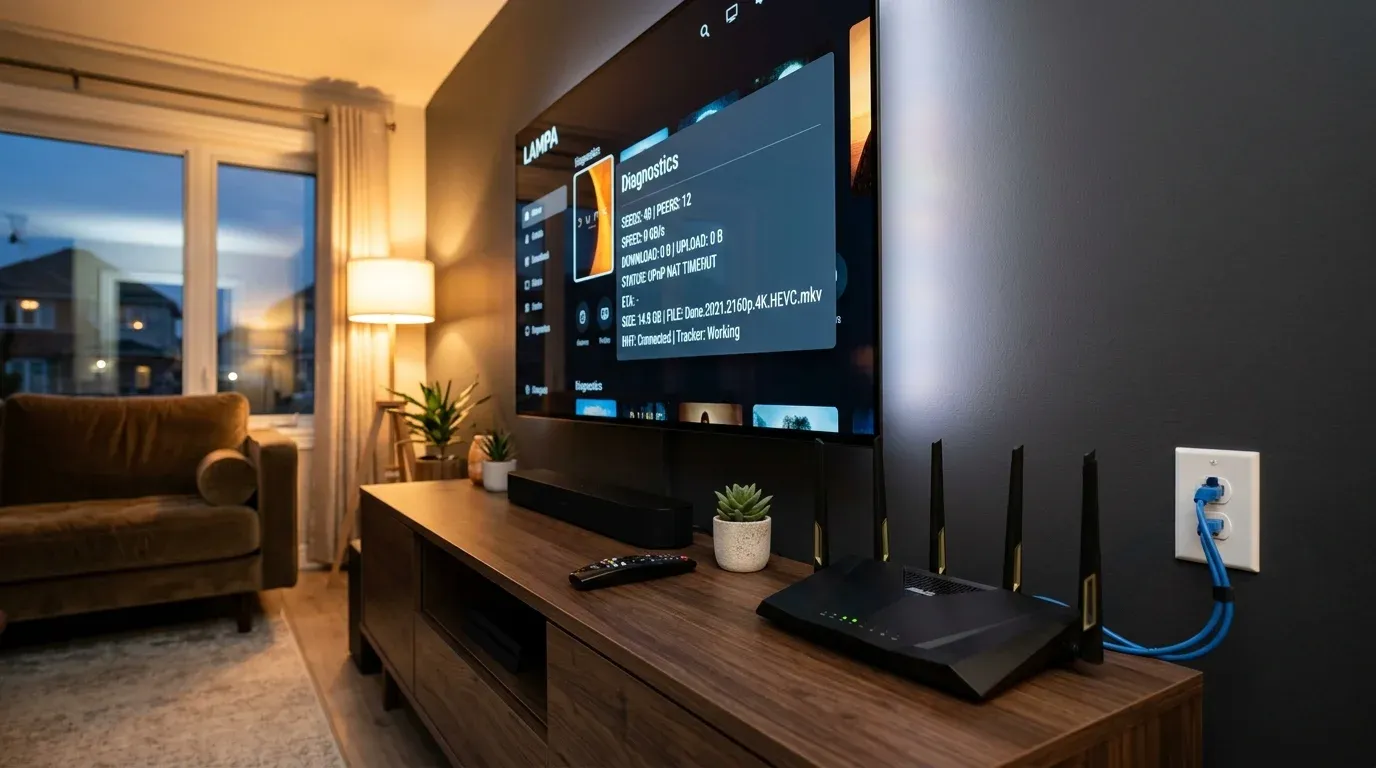
Одна из самых частых и раздражающих неполадок в связке Lampa и TorrServer Matrix выглядит обманчиво просто: вы открываете карточку фильма, нажимаете кнопку торрентов, видите полный список релизов с десятками активных раздающих, выбираете нужный файл — но фильм не начинается. На экране появляется окно воспроизведения, индикатор скорости замирает на отметке 0 КБ/с, а статус зависает на бесконечном подключении к пирам.
Пользователи часто грешат на блокировки провайдера или поврежденный кэш приложения. Однако в 85% случаев корень проблемы кроется в сетевом уровне: сбое протокола автоматического проброса портов UPnP (Universal Plug and Play IGD) и конфликте таблиц трансляции адресов (NAT) на домашнем роутере.
Разберем сетевую архитектуру взаимодействия, выявим причину сбоя и настроим стабильную маршрутизацию без сбоев сокетов.
Почему возникает сбой: анатомия конфликта UPnP
Чтобы понять механизм зависания, необходимо разделить процесс на два изолированных сетевых этапа:
- Получение списка раздач (Scraping): Lampa отправляет HTTP-запрос к парсеру Jackett или публичным зеркалам трекеров. Этот запрос проходит по стандартному исходящему протоколу HTTPS (порт 443). Провайдерский NAT пропускает его без препятствий, поэтому вы видите постеры, названия раздач и количество сидов.
- Установление P2P-сессии (Swarm Handshake): когда вы нажимаете на выбранный релиз, Lampa передает magnet-ссылку локальному или сетевому демону TorrServer. Демон инициализирует сетевой стек BitTorrent: отправляет запросы в сеть DHT, опрашивает трекеры и пытается открыть входящие сокеты для приема пакетов от других участников раздачи.
По умолчанию в TorrServer включена опция UPnP. Демон отправляет широковещательный UDP-запрос протокола SSDP (Simple Service Discovery Protocol) на адрес 239.255.255.250:1900 домашнего роутера, требуя открыть внешний порт и направить его на устройство с TorrServer.
Здесь и возникает цепочка системных сбоев:
- Коллизия службы miniupnpd: если на домашнем ПК параллельно запущен торрент-клиент qBittorrent или игровая консоль, роутер блокирует повторный запрос на стандартные порты
6881–6889. Таблица UPnP роутера переполняется либо зависает. - Сброс динамических правил NAT: дешевые маршрутизаторы очищают временные правила UPnP каждые 10–20 минут. TorrServer теряет входящие подключения, поток обрывается, а повторное согласование зависает.
- Анти-DDoS и Flood Protection: при опросе сотен пиров TorrServer генерирует плотный поток коротких UDP-пакетов. Встроенный файрвол роутеров Keenetic, ASUS или MikroTik распознает эту лавину пакетов как UDP-флуд и временно изолирует IP-адрес приставки.
| Компонент сети | Симптом неисправности | Причина сбоя | Инженерное решение |
|---|---|---|---|
| Служба UPnP роутера | Скорость 0 КБ/с, 0 пиров | Зависание демона miniupnpd | Отключение UPnP, статический NAT |
| Порт 8090 TCP | «Не удалось подключиться» | Закрыт порт веб-сервера | Проброс порта 8090 в роутере |
| Порты 6881–6889 | Долгая буферизация 4K | Нет входящих соединений пиров | Проброс диапазона TCP/UDP |
| Служба DoS Shield | Разрыв потока через 2 минуты | Блокировка DHT UDP-пакетов | Добавление IP ТВ-бокса в исключения |
Если у вас регулярно пропадает связь с сервером на этапе загрузки каталога, обязательно изучите диагностику сбоя «Не удалось подключиться к серверу».
Отключение UPnP в TorrServer Matrix
Первый и самый надежный шаг к ликвидации конфликта — запретить TorrServer вмешиваться в динамические таблицы роутера через непрогнозируемые запросы UPnP.
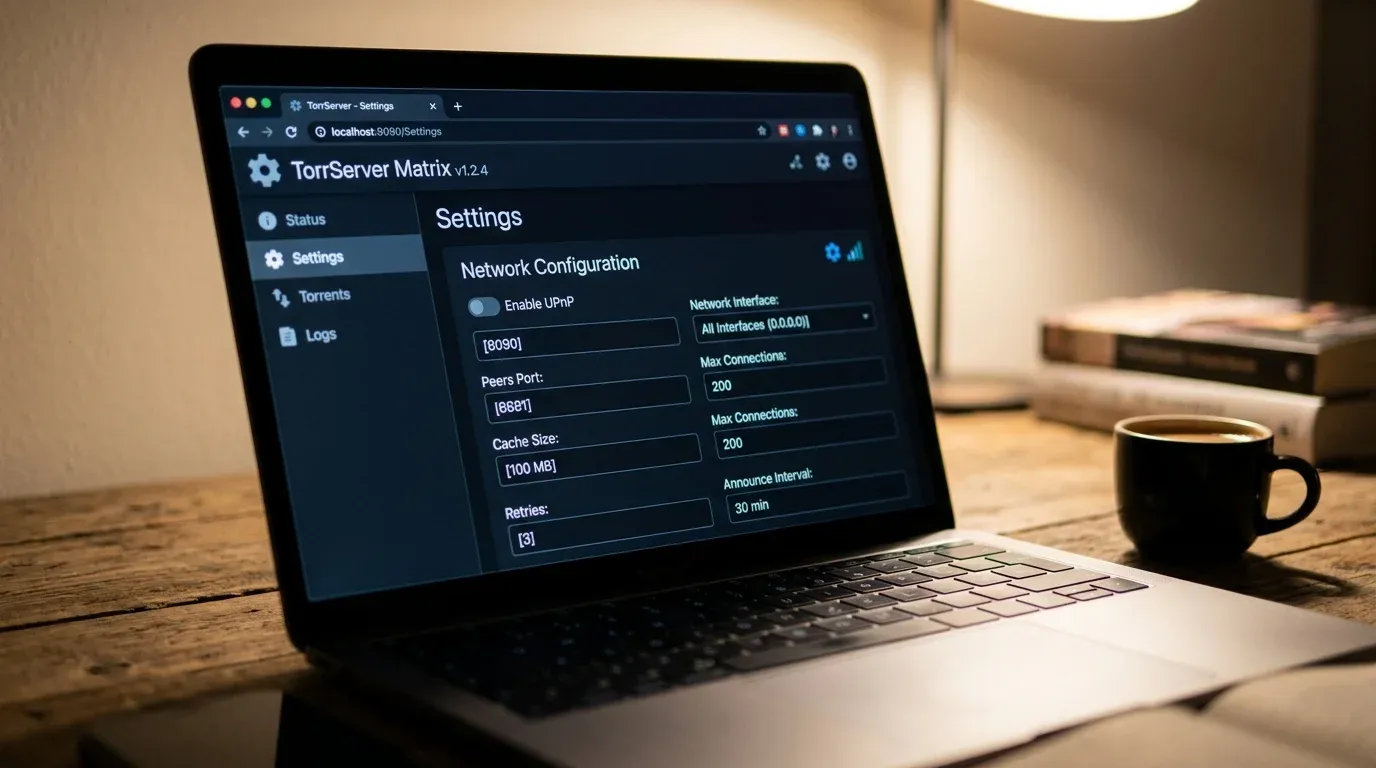
Для отключения протокола выполните следующие действия:
- Откройте веб-интерфейс TorrServer через браузер на компьютере или смартфоне по адресу
http://<IP_сервера>:8090/settings(например,http://192.168.1.100:8090/settings). - В боковом меню перейдите в раздел Настройки -> Сеть (Network Configuration).
- Найдите тумблер Использовать UPnP (Enable UPnP) и переведите его в положение Выключено.
- Проверьте строку Порт сервера: здесь должен быть жестко зафиксирован порт
8090. - В строке Порт входящих соединений пиров (Peers Port) укажите постоянный порт
6881. - Нажмите кнопку Сохранить в нижней части страницы и перезапустите службу TorrServer.
После перезапуска демон прекращает отправку SSDP-запросов и стабильно работает через выделенные сетевые порты.
Для бесперебойной обработки тяжелых потоков без вылетов памяти выполните расчет буфера памяти TorrServer для 4K HDR.
Ручной проброс портов (Port Forwarding) на роутере
После отключения автоматического режима необходимо открыть двери для входящего P2P-трафика вручную. Это гарантирует максимальную доступность среди сидов и мгновенный старт буферизации.
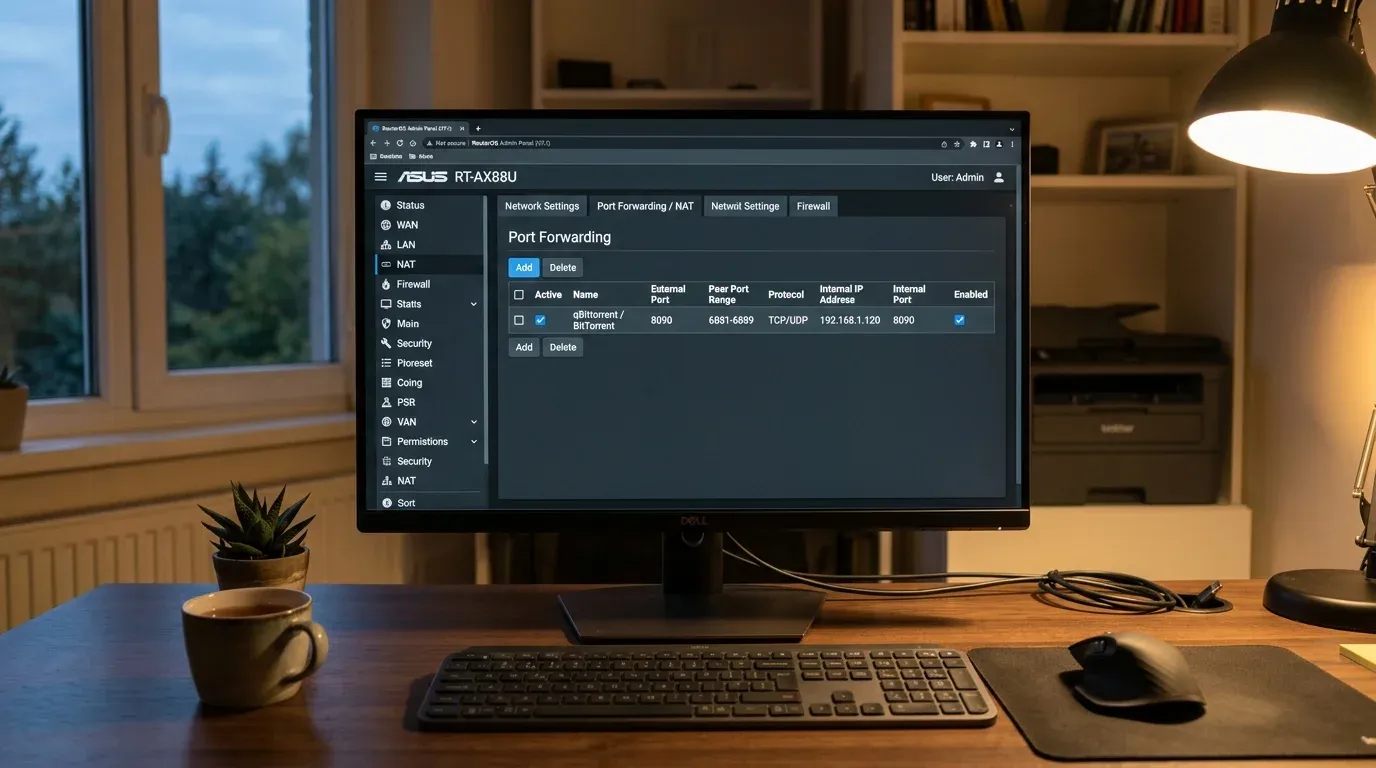
Пошаговая настройка переадресации портов:
- Зайдите в панель управления маршрутизатором (обычно
192.168.1.1или192.168.0.1). - Откройте раздел Сетевые правила -> Переадресация портов (Port Forwarding / Виртуальный сервер).
- Создайте первое правило для интерфейса управления:
- Имя правила:
TorrServer Web - Протокол:
TCP - Внешний порт:
8090 - Внутренний IP-адрес: локальный адрес приставки или сервера (например,
192.168.1.120) - Внутренний порт:
8090
- Имя правила:
- Создайте второе правило для P2P-обмена с пирами:
- Имя правила:
TorrServer Peers - Протокол:
TCP/UDP(или оба отдельно) - Внешний диапазон портов:
6881–6889 - Внутренний IP-адрес:
192.168.1.120 - Внутренний диапазон портов:
6881–6889
- Имя правила:
- Сохраните параметры и примените конфигурацию.
Если ваш сервер развернут на домашнем компьютере, убедитесь, что служба добавлена в автозапуск по инструкции по настройке TorrServer на Windows в локальной сети.
Диагностика сетевых портов через терминал
Чтобы убедиться, что порты открыты и принимают соединения, выполните проверку сетевого стека через командную строку Linux/macOS или PowerShell:
# Проверка доступности веб-API TorrServer в локальной сети
curl -I http://192.168.1.120:8090/echo

# Сканирование открытого диапазона P2P-портов на сервере
nmap -p 8090,6881-6885 192.168.1.120

# Проверка активных прослушивающих сокетов непосредственно на сервере
ss -tulpn | grep -E "8090|6881"
Если команда curl возвращает ответ HTTP/1.1 200 OK, а nmap показывает статус open, сетевой транспорт функционирует безупречно.
Ловушка локального адреса: Localhost против LAN IP
Критическая ошибка, с которой сталкиваются владельцы Smart TV на LG webOS и Samsung Tizen: указание адреса 127.0.0.1:8090 в настройках приложения.
Петлевой интерфейс 127.0.0.1 (localhost) ссылается на саму операционную систему телевизора. На Smart TV сервер TorrServer физически отсутствует (за исключением редких конфигураций с рутом webOS). Телевизор пытается найти запущенный сервер внутри собственной заблокированной памяти, не находит его и зависает в бесконечном ожидании ответа сокета.
Правильное решение:
- Узнайте точный IP-адрес компьютера, приставки или NAS, где запущен TorrServer.
- В Lampa перейдите в Настройки -> TorrServer -> Основной сервер.
- Введите полный адрес локальной сети:
http://192.168.1.120:8090.
Базовые правила связывания медиаоболочки со стриминговым сервером подробно разобраны в руководстве по настройке TorrServer Matrix.
Чек-лист стабильного запуска торрентов
- В настройках TorrServer деактивирован тумблер UPnP.
- В роутере зафиксирован статический локальный IP-адрес устройства через DHCP Reservation.
- На роутере вручную проброшены порты 8090 TCP и 6881–6889 TCP/UDP.
- В настройках Lampa указан точный LAN IP-адрес сервера вместо 127.0.0.1.
- В файрволе роутера IP-адрес ТВ-бокса добавлен в список исключений DoS/Flood Protection.
Готовые плагины под вашу задачу
Ответьте на 3 вопроса о вашем ТВ, и мастер подберет проверенный набор скриптов.
- Онлайн-видео (балансеры)Без P2P
- 4K торренты (TorrServer)В стриме
- Зеркала CUB и плагиныАктуально

Специалист по сетевой безопасности, локальным серверам и P2P-потокам. Более 8 лет опыта развертывания TorrServer, Lampac, Docker-контейнеров на роутерах и Linux VPS. Эксперт по буферизации 4K HDR и тонкой оптимизации домашних медиасетей.
Часто задаваемые вопросы (FAQ)
Почему раздача видна с 80 сидами, но скачивание идет на нулевой скорости?
Парсер получает метаданные и количество сидов через поисковый скрапер Jackett или открытый веб-API, а сам TorrServer не может установить прямое TCP/uTP-соединение с пирами из-за закрытых портов NAT или зависшего правила UPnP.
Опасно ли полностью отключать службу UPnP на домашнем роутере?
Отключение UPnP повышает безопасность локальной сети, так как вредоносные скрипты не смогут открывать входящие порты наружу без ведома администратора. Для TorrServer и сетевых служб создаются постоянные статические правила NAT.
Какой порт нужно пробрасывать для стабильной связи с пирами?
Для управления сервером пробрасывается входящий порт 8090 TCP. Для прямого P2P-обмена с пирами выделяется диапазон портов от 6881 до 6889 по протоколам TCP и UDP, что обеспечивает работу протоколов BitTorrent и uTP.
Почему торренты перестают открываться после перезагрузки приставки?
Если в роутере не зарезервирован статический IP-адрес по MAC-адресу приставки, сервер DHCP выдает новый адрес. Lampa продолжает стучаться по старому адресу и выдает бесконечную буферизацию.