Статический IP для TorrServer: исключение сбоев сети
Как настроить статический IP для TorrServer на роутере и в системе: фиксация адреса через DHCP Reservation, защита от потери связи в Lampa и отвалов стрима.

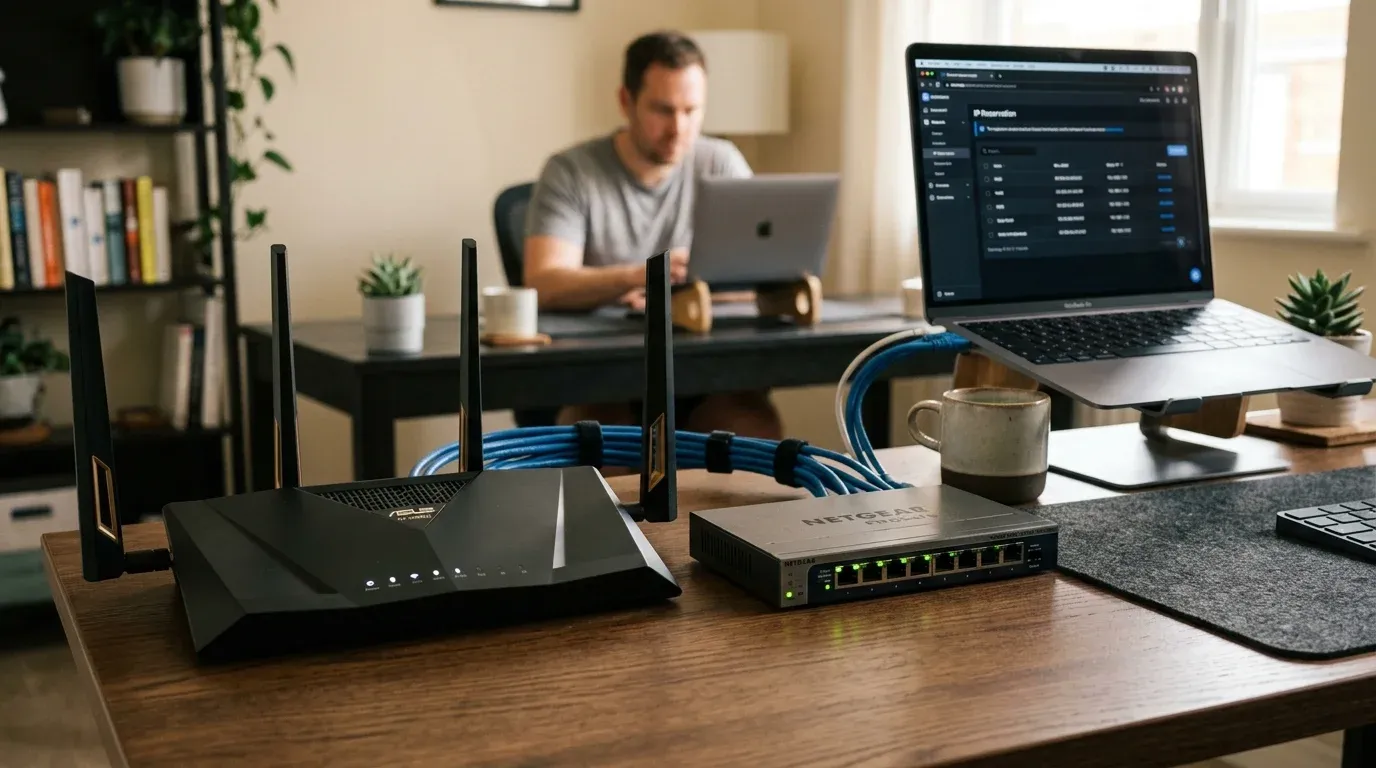
Используйте наш интерактивный конфигуратор плагинов или проверьте статус серверов и зеркал онлайн.
Периодический отвал связки между клиентским интерфейсом Lampa и торрент-движком TorrServer Matrix — одна из самых частых сетевых неполадок в домашних медиасистемах. Сценарий всегда повторяется по одной схеме: вчера воспроизведение тяжелого 4K-релиза с битрейтом 85 Мбит/с работало безупречно, а сегодня приложение встречает бесконечным вращением индикатора буферизации или сообщением об ошибке сокета.
Пользователи начинают переустанавливать парсеры, сбрасывать настройки кэша и перезапускать клиент на телевизоре. На практике источник сбоя почти всегда находится на канальном и сетевом уровнях домашней сети: маршрутизатор обновил аренду адресов, хост получил другой внутренний IP, а Lampa продолжает стучаться в устаревший сокет.
Разберем сетевой механизм сбоя, правильную изоляцию адресного пространства и два практических способа зафиксировать адрес навсегда.
Механизм сбоя: почему меняется локальный адрес сервера
Большинство домашних маршрутизаторов по умолчанию распределяют сетевые реквизиты через службу DHCP (Dynamic Host Configuration Protocol). Процесс взаимодействия клиента и роутера состоит из четырех фаз (DORA: Discover, Offer, Request, Acknowledge):
- Запрос аренды: сетевая карта сервера отправляет широковещательный пакет DHCP Discover в подсеть.
- Предложение пула: роутер выбирает первый незанятый адрес из настроенного пула (например,
192.168.1.104) и отправляет подтверждение. - Таймер Lease Time: выданный адрес не принадлежит устройству бессрочно. Роутер назначает время аренды — обычно от 24 до 72 часов.
- Сброс и ротация: когда таймер истекает, либо роутер перезагружается по расписанию провайдера, таблица аренды сбрасывается. Если в момент повторного опроса в сеть подключился смартфон или умная колонка, прежний IP сервера отдается другому клиенту, а TorrServer получает новый адрес (например,
192.168.1.115).
Клиентское приложение Lampa сохраняет адрес сервера в своем постоянном хранилище конфигурации. В результате запросы уходят в пустоту, вызывая типичные ошибки подключения к серверу в Lampa. Чтобы соединение оставалось монолитным, сетевой адрес сервера обязан быть неизменным.
Метод 1: Резервация IP на роутере по MAC-адресу (DHCP Reservation)
Назначение постоянного адреса через роутер (DHCP Static Lease / Address Reservation) — предпочтительный инженерный подход. Сетевой стек устройства продолжает работать в автоматическом режиме DHCP, но роутер жестко закрепляет за его физическим MAC-адресом конкретный IP.
Перед настройкой необходимо выяснить MAC-адрес активного сетевого интерфейса (Ethernet или Wi-Fi):
- В Linux: выполните команду
ip -br linkилиip addr show. Физический адрес указан в строке интерфейсаeth0илиenp3s0в шестнадцатеричном виде видаbc:24:11:8a:42:f1. - В Windows: запустите PowerShell и введите
Get-NetAdapter | Select-Object Name, MacAddress, Status. При работе сервера на ПК полезно свериться с материалом настройка TorrServer на Windows в локальной сети. - В Android TV: перейдите в меню Настройки -> Сеть и Интернет -> выберите текущее подключение -> пролистайте список до пункта MAC-адрес.
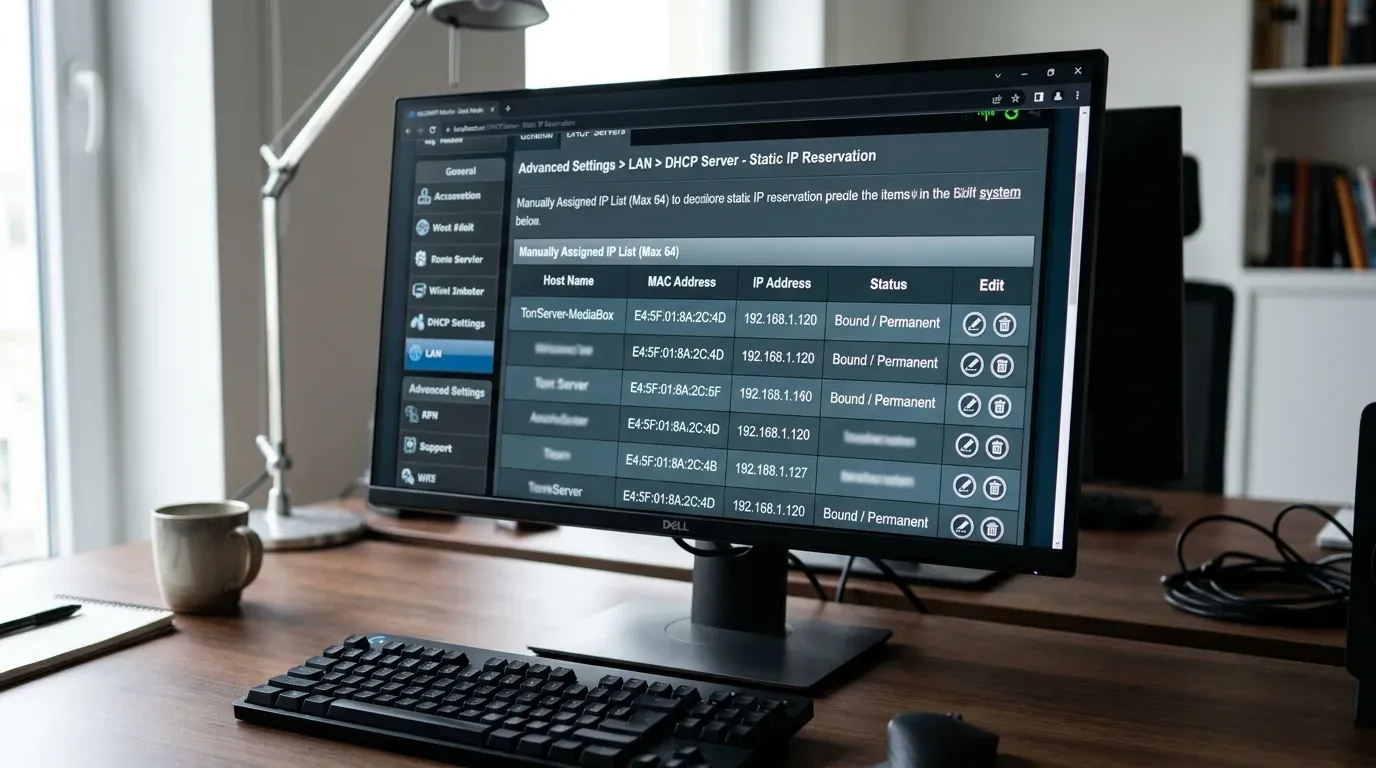
Настройка адресного пула и привязки
Главное правило сетевой гигиены: зарезервированный IP-адрес сервера не должен конфликтовать со свободной раздачей. Если DHCP-сервер роутера оперирует пулом 192.168.1.100–192.168.1.200, выделите для серверов диапазон ниже или выше этого пула, например 192.168.1.50.
Процесс привязки на распространенных маршрутизаторах:
- Keenetic (KeeneticOS): перейдите в раздел Сетевые правила -> Таблица DHCP. Найдите сервер в списке текущих сессий, нажмите на значок устройства и активируйте тумблер Постоянный IP-адрес. Введите желаемый IP (например,
192.168.1.50). Это также упростит управление, если вы используете TorrServer на Keenetic через Entware. - ASUS (Asuswrt): откройте вкладку Дополнительные настройки -> ЛВС (LAN) -> вкладка DHCP-сервер. В блоке Вручную назначенные IP-адреса включите опцию, выберите устройство по MAC-адресу, укажите статический IP и нажмите кнопку Применить.
- TP-Link: перейдите в Дополнительные настройки -> Сеть -> DHCP-сервер -> Резервирование адресов. Нажмите Добавить, внесите MAC-адрес сетевой карты и назначьте фиксированный IP.
- MikroTik (RouterOS): откройте терминал или WinBox и выполните команду привязки активной аренды в постоянную:
/ip dhcp-server lease make-static [find where active-mac-address="BC:24:11:8A:42:F1"]
/ip dhcp-server lease set [find where mac-address="BC:24:11:8A:42:F1"] address=192.168.88.50 comment="TorrServer-Matrix"
После сохранения правила перезагрузите роутер или переподключите сетевой кабель на сервере, чтобы обновить аренду.
Метод 2: Фиксация статического IP в операционной системе
Если доступ к панели управления маршрутизатором ограничен (например, в корпоративной сети или на закрытом оборудовании провайдера), параметры сети фиксируются локально в операционной системе сервера.
Настройка в Linux (Netplan)
На современных дистрибутивах Ubuntu и Debian сетевая подсистема управляется через утилиту Netplan. Откройте файл конфигурации:
sudo nano /etc/netplan/01-netcfg.yamlЗадайте статические параметры для сетевого интерфейса eth0:
network:
  version: 2
  renderer: networkd
  ethernets:
    eth0:
      dhcp4: false
      addresses:
        - 192.168.1.50/24
      routes:
        - to: default
          via: 192.168.1.1
      nameservers:
        addresses: [192.168.1.1, 1.1.1.1]
Для активации новой конфигурации выполните команду sudo netplan apply и проверьте активный маршрут через ip route show. Этот метод гарантирует стабильность сокетов, когда используется развертывание TorrServer на Linux.
Настройка на ТВ-боксах с Android TV
При размещении сервера непосредственно на медиаприставке Ugoos, TOX3 или Xiaomi TV Box статический IP фиксируется через штатный интерфейс Android.
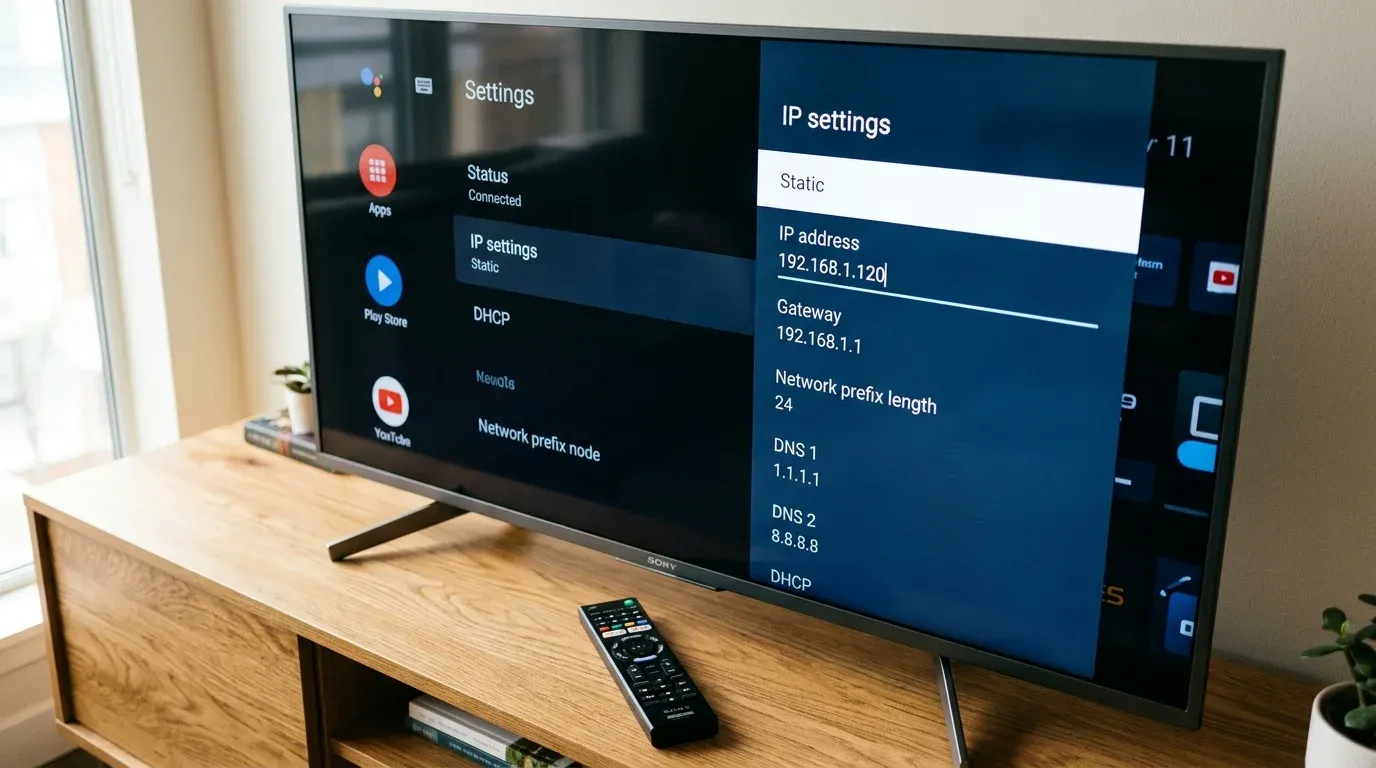
Порядок действий в интерфейсе приставки:
- Откройте меню Настройки устройства -> Сеть и Интернет.
- Выберите активное подключение (Ethernet или рабочую сеть Wi-Fi).
- Пролистайте параметры до пункта Настройки IP и переключите режим с DHCP на Статический.
- Последовательно заполните параметры подсети:
- IP-адрес:
192.168.1.50(незанятый адрес вашей подсети); - Шлюз:
192.168.1.1(IP-адрес домашнего роутера); - Длина сетевого префикса:
24(соответствует стандартной маске255.255.255.0); - DNS 1:
192.168.1.1(локальный DNS роутера); - DNS 2:
1.1.1.1(быстрый публичный резолвер Cloudflare).
- IP-адрес:
После сохранения приставка моментально переключится на зафиксированный IP без потери связи с интернетом.
Диагностика и проверка доступности сокета
После завершения фиксации сетевого адреса необходимо убедиться, что служба TorrServer слушает порт 8090 и корректно отвечает на внешние вызовы клиентов.
С любого компьютера или ноутбука в той же локальной сети выполните серию проверок:
# 1. Проверка сетевого отклика хоста (RTT и потеря пакетов)
ping -c 4 192.168.1.50

# 2. Проверка доступности веб-интерфейса и эхо-ответа TorrServer
curl -I http://192.168.1.50:8090/echo
Если сервер функционирует штатно, команда curl возвратит заголовок HTTP/1.1 200 OK.
Затем откройте приложение Lampa на телевизоре или проекторе:
- Перейдите в Настройки -> Сервер -> Основной.
- В строке адреса укажите полный путь:
http://192.168.1.50:8090. - Убедитесь, что индикатор статуса сменился на зеленый маркер, подтверждающий отклик.
- Запустите тестовую раздачу. Для исключения дерганий и микрофризов на стабильном сетевом канале рекомендуется проверить настройки буфера TorrServer под 4K HDR, оптимизировав размер оперативной памяти под битрейт контента.
Чек-лист проверки сетевой стабильности
- Физический MAC-адрес сервера привязан к фиксированному IP в таблице DHCP роутера.
- Зарезервированный IP-адрес вынесен за пределы динамического диапазона раздачи DHCP.
- В сетевых настройках хоста прописан корректный шлюз подсети и проверенные адреса DNS.
- Порт 8090 доступен в локальной сети и не блокируется встроенным брандмауэром.
- В конфигурации Lampa прописан точный статический IP-адрес сервера без использования петли localhost.
Готовые плагины под вашу задачу
Ответьте на 3 вопроса о вашем ТВ, и мастер подберет проверенный набор скриптов.
- Онлайн-видео (балансеры)Без P2P
- 4K торренты (TorrServer)В стриме
- Зеркала CUB и плагиныАктуально

Специалист по сетевой безопасности, локальным серверам и P2P-потокам. Более 8 лет опыта развертывания TorrServer, Lampac, Docker-контейнеров на роутерах и Linux VPS. Эксперт по буферизации 4K HDR и тонкой оптимизации домашних медиасетей.
Часто задаваемые вопросы (FAQ)
Чем резервация IP на роутере лучше ручной настройки статики на самой приставке?
Резервация по MAC-адресу на роутере исключает риск дублирования адресов в локальной сети (IP Conflict). Роутер гарантированно удерживает адрес за сервером и корректно передает актуальные адреса шлюза и DNS при любых изменениях топологии сети.
Почему Lampa перестает видеть сервер после ночной перезагрузки роутера?
Маршрутизаторы обновляют таблицу DHCP-клиентов при перезагрузке или по истечении таймера Lease Time. Если привязка не зафиксирована, сервер получает случайный свободный IP, а клиент Lampa продолжает отправлять запросы на старый несуществующий адрес.
Какой диапазон адресов безопаснее всего выбирать для статического IP?
Адрес следует выбирать из той же подсети, но за границами диапазона автоматической раздачи. Например, если DHCP-сервер раздает пул 192.168.1.100–192.168.1.200, для постоянного сервера TorrServer оптимально выделить адрес 192.168.1.50.
Нужно ли перезагружать клиентские устройства после фиксации IP на роутере?
Да, на хосте с TorrServer необходимо переподключить сетевой интерфейс или выполнить перезагрузку, чтобы клиент отправил запрос DHCP Request и немедленно получил зарезервированный IP-адрес.