Рабочие плагины для Лампы (Lampa): список с адресами и установка
Плагины для Lampa, проверенные 28.10.2026: что делает каждый, адрес скрипта и как установить через «Расширения». Нерабочие адреса из списка убраны.

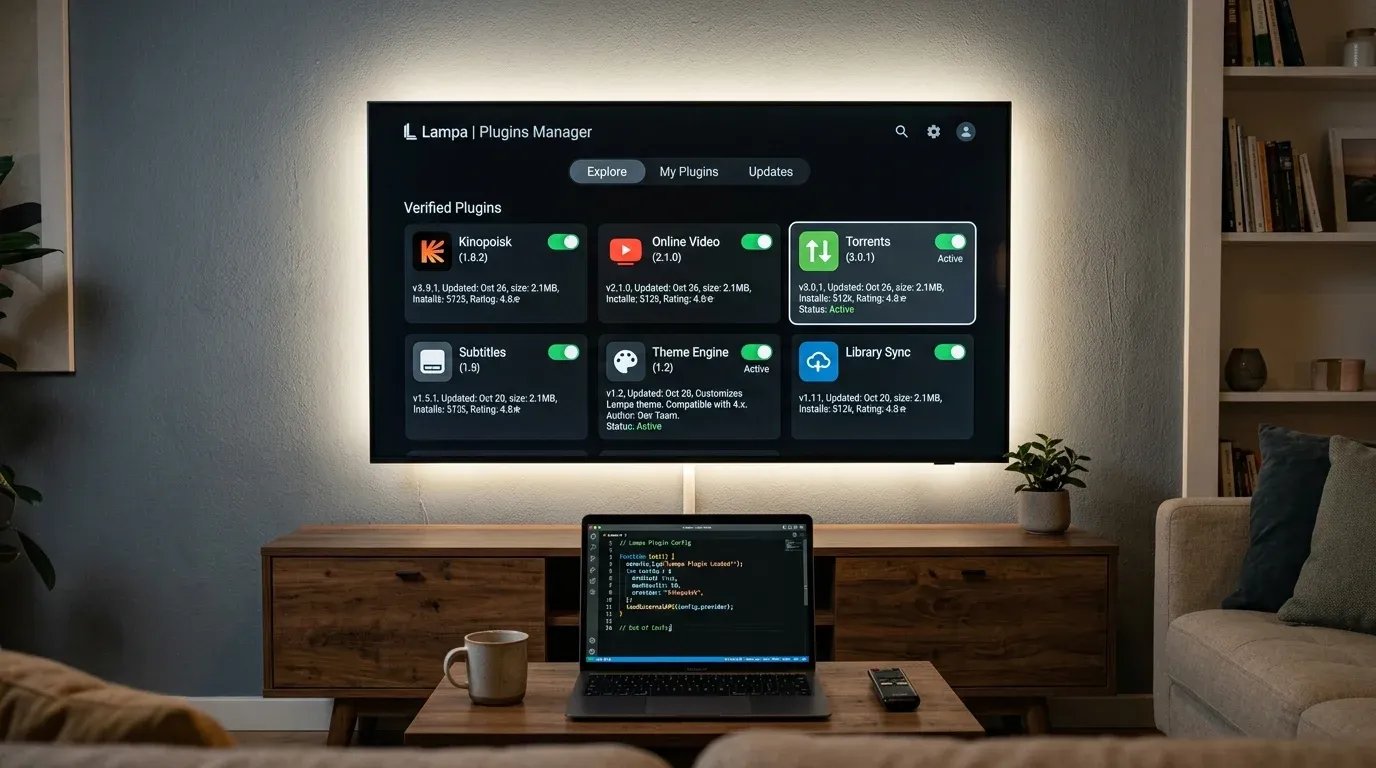
Здесь собраны рабочие плагины для Лампы (Lampa) на 28 октября 2026 года: что делает каждый, по какому адресу его брать и как установить. В список попали только адреса, которые в день проверки ответили HTTP 200 и отдали JavaScript без синтаксических ошибок. Онлайн-источников с фильмами в таблицах нет — почему, объяснено ниже.
Проверяли так: каждый адрес запрашивался напрямую, у ответа смотрели код, тип содержимого и прогоняли файл через синтаксический разбор JavaScript в Node.js. Плюс сверяли описание с исходным кодом скрипта и с официальной библиотекой расширений, которую Lampa загружает с CUB. Запуск каждого расширения на всех моделях телевизоров мы не проводили, поэтому «отвечает и отдает JS» — это проверка доступности, а не обещание, что все заработает на вашей приставке.
Как установить плагин в Lampa
Все пункты меню ниже сверены с файлом русской локализации src/lang/ru.js в исходниках Lampa (yumata/lampa-source).
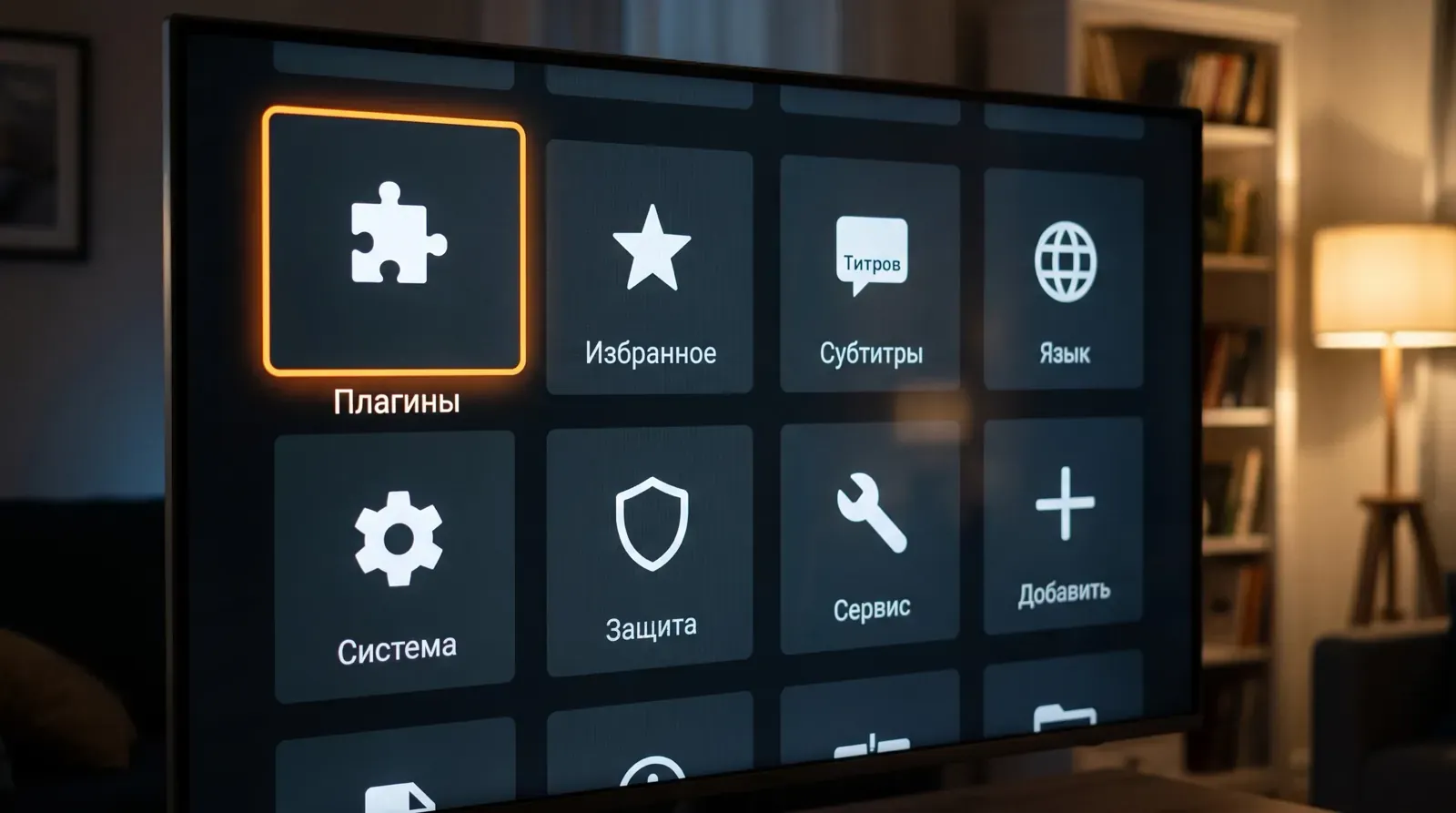
Иллюстрация. В самой Lampa раздел называется «Расширения», а названия плиток отличаются.
Из встроенной библиотеки
- Откройте «Настройки» (шестеренка) → «Расширения».
- Пролистайте ряды библиотеки: «Рекомендуем», «Популярные», «Видео», «Управление», «Разное» (набор рядов приходит с сервера CUB и может меняться).
- Нажмите OK на нужном расширении и выберите «Установить».
- Перезапустите Lampa.
Так ставятся все расширения из первой таблицы. Метка «Платно» в библиотеке означает, что расширению нужен аккаунт CUB, а части функций — подписка Premium.
По адресу скрипта
- «Настройки» → «Расширения» → «Добавить плагин» (плашка в конце списка).
- При первом добавлении Lampa покажет окно «Установка стороннего плагина» с предупреждением, что сторонние скрипты она не проверяет. Нажмите «Установить плагин».
- В поле «Введите адрес плагина» введите полный адрес из таблицы, начиная с
https://. - При успешной загрузке появится «Плагин успешно подключен». Если появилось «Не удалось проверить работоспособность плагина», это еще не значит, что он не работает: перезапустите Lampa и посмотрите, появились ли новые пункты.
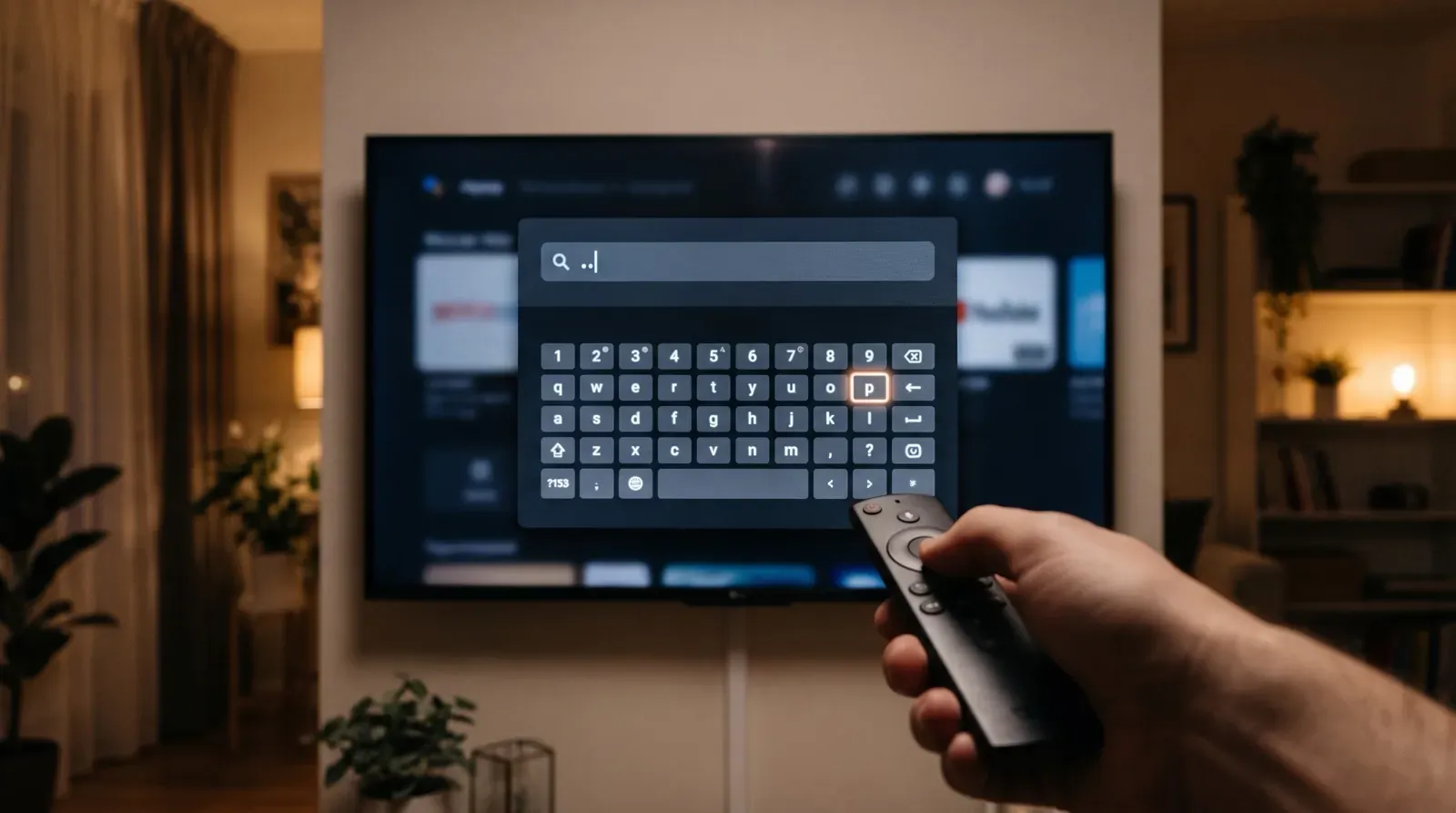
Иллюстрация: набор адреса пультом на экранной клавиатуре.
Набирать длинный адрес пультом неудобно. Можно вставить его через приложение-пульт на телефоне (Google TV, LG ThinQ, SmartThings) или поставить расширение «Внешняя клавиатура» из второй таблицы. Скопировать сразу несколько адресов под свою платформу можно в конфигураторе плагинов, а проверить, отвечает ли конкретный адрес, — в чекере плагинов.
Через аккаунт CUB
Если Lampa стоит на нескольких устройствах, расширения можно добавить в профиль на сайте CUB и войти в аккаунт на телевизоре («Настройки» → «Аккаунт»). Они загрузятся сами и появятся в ряду «Установленные из CUB». Подробнее — в статье про синхронизацию через CUB, а при ошибке входа — в разборе ошибки 403 Forbidden в CUB.
Расширения из библиотеки Lampa
Эти расширения Lampa сама показывает в разделе «Расширения» (данные библиотеки CUB на 28.10.2026). Адрес нужен, только если вы ставите вручную; домен cub.best — первое зеркало CUB в текущих исходниках Lampa, в самой библиотеке записан старый cub.red.
| Название | Что делает | Адрес для ручной установки | Установок в CUB |
|---|---|---|---|
| IPTV | Раздел ТВ-каналов по вашему M3U-плейлисту. Базовые функции бесплатны, сортировка избранного — только с Premium | https://cub.best/plugin/iptv | 38 829 |
| TMDB Proxy | Грузит постеры и описания TMDB через зеркальные серверы, если TMDB у вас не открывается | https://cub.best/plugin/tmdb-proxy | 32 735 |
| Рейтинг КиноПоиск и IMDB (автор t_anton) | Оценки Кинопоиска и IMDb в карточке фильма | https://nb557.github.io/plugins/rating.js | 18 398 |
| Коллекции CUB | Подборки фильмов и сериалов от CUB, отдельный пункт в главном меню | https://cub.best/plugin/collections | 16 546 |
| Выход в меню (tsynik) | Добавляет пункт «Выход» в главное меню | https://tsynik.github.io/lampa/e.js | 16 400 |
| Tracks.js | Подписывает аудиодорожки и субтитры в плеере понятными названиями; работает только для торрентов | https://cub.best/plugin/tracks | 12 072 |
| В качестве | Списки фильмов, вышедших в хорошем качестве. Помечен «Платно», без входа в CUB данные не загружаются | https://cub.best/plugin/quality | 10 164 |
| Трейлеры | Свежие трейлеры: популярные, новые, ожидаемые. Помечен «Платно», нужен вход в CUB | https://cub.best/plugin/trailers | 7 334 |
| Горячие кнопки (nnmd) | Цифровые кнопки пульта в плеере: 0 — субтитры, 5 — плейлист, 8 — аудиодорожки; кнопки переключения каналов — следующая и предыдущая серия | https://nnmdd.github.io/lampa_hotkeys/hotkeys.js | 6 403 |
| Cardify | Другое оформление карточки фильма с фоновым трейлером. Включается только на телевизорах и только с CUB Premium | https://cub.best/plugin/cardify | 4 861 |
| DLNA | Видео, музыка и фото с DLNA-серверов домашней сети: NAS, компьютер, роутер | https://cub.best/plugin/dlna | 4 859 |
| Логотипы вместо названий | Показывает логотип фильма из TMDB вместо текстового названия в карточке | https://lampaplugins.github.io/store/logo.js | 2 390 |
| Радио SomaFM (tsynik) | Больше 30 каналов радио SomaFM | https://tsynik.github.io/lampa/soma.js | 1 842 |
Пара практических замечаний. Рейтинг Кинопоиска есть и в некоторых крупных сборках, поэтому автор rating.js в описании библиотеки просит не ставить их вместе — оценки будут дублироваться. Подробно установка и типичные проблемы разобраны в статье про рейтинг Кинопоиска в Lampa. О Tracks есть отдельный материал — плагин Tracks для просмотра дорожек, а об IPTV-плейлистах и телепрограмме — настройка IPTV в Lampa. Если постеры не грузятся даже с TMDB Proxy, смотрите разбор белых квадратов вместо постеров.
Расширения, которые ставятся по адресу
Этих скриптов нет во встроенной библиотеке, их добавляют через «Добавить плагин». Часть из них есть в стороннем каталоге lampaplugins/store на GitHub, исходный код открыт. Чем такие каталоги отличаются и что сейчас с популярным магазином k03mad, разобрано в статье про магазины плагинов для Lampa.
| Название | Что делает | Адрес |
|---|---|---|
| Trakt (lampame) | Синхронизация истории и списков с Trakt.tv, отметка просмотренных серий | https://lampame.github.io/main/trakttv.js |
| Радио Рекорд | Станции Radio Record в отдельном разделе | https://lampaplugins.github.io/store/record.js |
| Jellyfin (pavelpikta) | Библиотека вашего сервера Jellyfin: фильмы, сериалы, «Продолжить просмотр» | https://lampaplugins.github.io/store/pavelpikta/jellyfin.js |
| Jellyfin Extended | Расширенная версия: выбор пользователя, сезоны и эпизоды, HLS-транскодирование, прогресс просмотра | https://lampaplugins.github.io/store/wmajiug3e/jellyfin.js |
| TorrServer Settings | Настройки TorrServer (кэш, диск, сеть, DLNA, трекеры) прямо из Lampa, без веб-интерфейса сервера | https://lampaplugins.github.io/store/pavelpikta/torrserver-settings.js |
| TMDB Content Filter | Скрывает из каталогов TMDB и CUB фильмы выбранных стран и языков | https://lampaplugins.github.io/store/pavelpikta/tmdb-content-filter.js |
| No Autostart | Не дает торренту с одним файлом запускаться автоматически при открытии | https://lampaplugins.github.io/store/no-autostart.js |
| Torrent Styles | Цветная разметка списка торрентов: битрейт, сиды, пиры, размер | https://lampaplugins.github.io/store/torrent_styles_v2.js |
| Предзагрузка ts (rootu) | Наглядный индикатор предзагрузки торрента для TorrServer | https://plugin.rootu.top/ts-preload.js |
| Трейлеры с RuTube (rootu) | Кнопка трейлеров из RuTube в карточке | https://plugin.rootu.top/rutube.js |
| Трейлеры с iTunes (rootu) | Кнопка трейлеров из iTunes в карточке | https://plugin.rootu.top/trailers.js |
| Рейтинг CUB (rootu) | Средняя оценка по реакциям пользователей CUB; показывается, если реакций не меньше 20 | https://plugin.rootu.top/cub-rating.js |
| Внешняя клавиатура | QR-код во встроенной клавиатуре: сканируете телефоном и набираете текст с него. Текст передается через сервер автора plymo.ru | https://fv.plymo.ru/p/kb.js |
| Тип управления (nemiroff) | При первом запуске на Android спрашивает: пульт, мышь или тачскрин; в настройках появляется сброс выбора | https://nemiroff.github.io/lampa/select_weapon.js |
| No MIC | Убирает кнопку микрофона во встроенной клавиатуре | https://lampaplugins.github.io/store/no-mic.js |
| Navigation Bar | Нижняя панель навигации на телефоне | https://lampaplugins.github.io/store/navigation_bar.js |
Про Trakt есть подробная инструкция с авторизацией по коду — плагин Trakt в Lampa. Про радио — Radio Record и SomaFM в Lampa. TorrServer Settings удобен, если сервер уже настроен по нашему руководству Lampa и TorrServer Matrix, а вы хотите менять кэш без компьютера.
Скрипт trakttv.js сам по себе — загрузчик из одной строки: он подтягивает основной файл TraktTV/TraktTV.js с того же сайта (тоже отвечает 200, около 500 КБ).
Разовые служебные скрипты
Эти три файла не добавляют интерфейса: они один раз меняют настройку при запуске. После того как проблема ушла, их можно удалить.
| Скрипт | Что делает | Адрес |
|---|---|---|
| Сброс настроек субтитров (t_anton) | Обнуляет сохраненные параметры субтитров (webos_subs_params) | https://nb557.github.io/plugins/reset_subs.js |
| Выключение тача (t_anton) | Выключает сенсорный режим, если он включился по ошибке на ТВ (is_true_mobile) | https://nb557.github.io/plugins/not_mobile.js |
| Отключение Websocket (rootu) | Отключает websocket-соединение с CUB. Срабатывает только на Android 4–6 с движком Crosswalk, где истекли корневые сертификаты; на остальных устройствах ничего не делает | https://plugin.rootu.top/wsoff.js |
Онлайн-источники фильмов
В обеих таблицах нет расширений, которые подключают сторонние видеобалансеры, хотя именно их чаще всего ищут. Причина простая: такие скрипты берут видео с сайтов без лицензии на контент, их адреса и зеркала меняются чуть ли не еженедельно, а сама Lampa в окне установки предупреждает, что не поддерживает расширения, связанные с пиратским контентом. Как устроены онлайн-источники и чем они отличаются от торрентов, разобрано в статье про онлайн-балансеры в Lampa. Там же — про официальные подписки: Filmix PRO в Lampa и HDRezka в Lampa.
Для торрентов отдельное расширение не нужно: TorrServer подключается в настройках самой Lampa, а поиск раздач — через парсер, см. интеграцию Jackett.
Что не прошло проверку
https://lampame.github.io/main/shikimori.js(каталог аниме с Shikimori) — 28.10.2026 отвечает 404, вместо скрипта отдается HTML-страница ошибки. В сторонних каталогах этот адрес еще встречается, но установить по нему ничего не получится.
Если расширение, которое у вас стояло раньше, перестало работать, первым делом откройте его адрес в браузере. Ошибка 404 или HTML-страница вместо кода означают, что автор перенес или удалил файл, и Lampa его уже не загрузит.
Если после установки что-то сломалось
- Отключить или удалить. Нажмите OK на расширении в «Расширениях»: откроется меню «Отключить», «Проверить статус», «Изменить название», «Изменить ссылку», «Удалить». У установленных из CUB пункта «Удалить» нет — их отключают здесь или удаляют в профиле на сайте CUB.
- Без дублей. Два расширения, которые меняют одни и те же кнопки или карточку (например, два рейтинга или две альтернативные карточки), часто конфликтуют.
- Не держать лишнего. Все скрипты загружаются при каждом запуске, и на слабых телевизорах с малым объемом памяти старт заметно замедляется.
- HTTPS. Если Lampa открыта по HTTPS, браузер не даст загрузить скрипт по HTTP (смешанное содержимое). Все адреса в таблицах — с
https://. - Черный список. При запуске Lampa запрашивает у CUB список заблокированных адресов. Расширение из этого списка не загрузится, а Lampa покажет «Ошибка подключения».
Если Lampa после установки вообще не запускается (белый экран, перезагрузка по кругу), поможет аварийный сброс Lampa. Остальные сбои собраны в руководстве по устранению неполадок. Для субтитров отдельно смотрите настройку субтитров и кодировок.
Как устроено расширение внутри
Плагин для Lampa — обычный JS-файл, который загружается при старте приложения и получает доступ к глобальному объекту Lampa: событиям (Lampa.Listener), хранилищу (Lampa.Storage), API настроек (Lampa.SettingsApi), сетевому клиенту и компонентам интерфейса. Минимальный каркас выглядит так:
(function () {
    'use strict';
    function start() {
        window.plugin_my_extension_ready = true;
        Lampa.SettingsApi.addComponent({
            component: 'my_extension',
            name: 'Мой плагин',
            icon: '<svg viewBox="0 0 24 24"></svg>'
        });
    }
    if (window.appready) start();
    else Lampa.Listener.follow('app', function (e) {
        if (e.type == 'ready') start();
    });
})();
Именно поэтому скрипт из непроверенного источника опасен: он может прочитать все, что хранит Lampa, включая токен аккаунта CUB. Подробнее о том, как Lampa загружает расширения и работает с сетью, — в разборе архитектуры Lampa.
Источники
- Исходный код Lampa (yumata/lampa-source): строки меню в
src/lang/ru.js, установка вsrc/interaction/extensions/, загрузка и черный список вsrc/core/plugins.js, зеркала CUB вsrc/core/manifest.js. - Библиотека расширений CUB (API, JSON) — названия, описания, метки цены и число установок.
- Репозиторий nb557/plugins — rating.js, reset_subs.js, not_mobile.js.
- Каталог lampaplugins/store — описания расширений pavelpikta и других авторов (
extensions.json). - Репозиторий lampame/main — Trakt.
Готовые плагины под вашу задачу
Ответьте на 3 вопроса о вашем ТВ, и мастер подберет проверенный набор скриптов.
- Онлайн-видео (балансеры)Без P2P
- 4K торренты (TorrServer)В стриме
- Зеркала CUB и плагиныАктуально

Ремонтирует и настраивает медиаприставки, ноутбуки, телефоны и компьютеры в Уссурийске. Ведёт lampa.help: редактирует материалы и сверяет команды, адреса и настройки с исходным кодом Lampa, TorrServer и Lampac и с документацией производителей.
Часто задаваемые вопросы (FAQ)
Куда вводить адрес в Lampa?
«Настройки» → «Расширения» → «Добавить плагин». При первом добавлении Lampa покажет предупреждение «Установка стороннего плагина» — подтвердите кнопкой «Установить плагин» и введите полный адрес скрипта в поле «Введите адрес плагина». Если загрузка прошла, появится уведомление «Плагин успешно подключен».
Почему после установки ничего не появилось?
Многие расширения добавляют пункты меню и кнопки только при старте. Перезапустите Lampa. Если не помогло, откройте расширение в списке и выберите «Проверить статус», а адрес откройте в браузере телефона из той же сети: если вместо кода открывается ошибка 404 или страница сайта, скрипт недоступен.
Как удалить расширение, если Lampa зависает при запуске?
Пока интерфейс открывается, нажмите OK на расширении в «Расширениях» и выберите «Удалить» (для установленных из CUB — «Отключить»). Если Lampa не запускается вовсе, очистите данные приложения в настройках ТВ или localStorage сайта в браузере: сбросятся и локальные настройки, а подключенные через аккаунт CUB расширения нужно отключить на сайте CUB.
Безопасно ли ставить скрипты из сторонних источников?
Расширение — это JavaScript, который выполняется с теми же правами, что и сама Lampa, включая доступ к ее хранилищу и данным аккаунта. Lampa прямо предупреждает, что не проверяет содержимое сторонних скриптов. Ставьте то, исходный код чего можно открыть и прочитать, и не держите включенными скрипты неизвестного происхождения.