Белые постеры в Lampa: настройка TMDB Proxy и DNS
Разбор причин белых квадратов вместо постеров в Lampa. Инструкция по настройке TMDB Proxy, зеркалам API и смене DNS на Smart TV и Android TV.

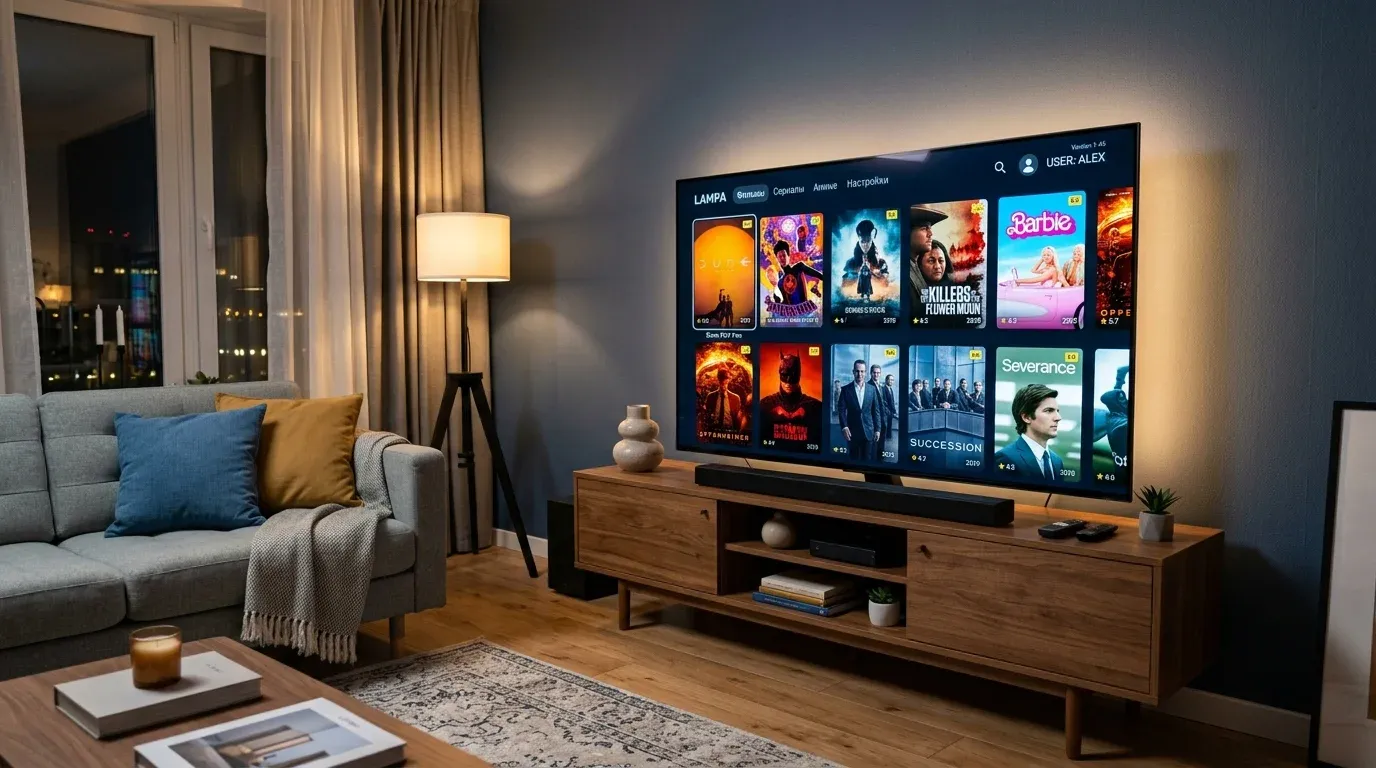
Появление пустых белых или темно-серых прямоугольников вместо красочных постеров кинокартин — частый дефект отображения в оболочке Lampa. Приложение исправно открывает списки новинок, корректно формирует категории и запускает плеер, однако визуальное оформление каталога полностью разрушается.
Проблема не связана с поломкой самого приложения или повреждением локальной базы данных. Вся визуальная информация — фоновые баннеры, постеры высокого разрешения и фото актеров — подгружается динамически через программный интерфейс The Movie Database. Когда провайдер блокирует доступ к этим серверам, картинки не загружаются, и вместо постеров отображаются пустые прямоугольники.
Включение прокси TMDB в самой Lampa или смена DNS обычно позволяют вернуть постеры без переустановки приложения.
Причины исчезновения постеров из интерфейса
Оболочка Lampa не хранит постеры у себя: при отрисовке каталога клиент обращается к TMDB двумя типами запросов (адреса по умолчанию, без прокси):
- Запрос метаданных (название, рейтинг, год, описание) через домен
api.themoviedb.org. - Загрузка растрового изображения афиши через сеть доставки контента
image.tmdb.org.
| Уровень сбоя | Механизм блокировки | Симптом в Lampa | Эффективное решение |
|---|---|---|---|
| Подмена DNS | DNS провайдера возвращает адрес-заглушку на запрос к TMDB | Белые плашки, вечная загрузка | Смена DNS на 1.1.1.1 или 8.8.8.8 |
| Фильтрация по IP/SNI | Соединение TLS с TMDB обрывается | Карточки без постеров и текста | Включение «Проксировать TMDB» в меню |
| Устаревший кэш | Приложение подтягивает ранее закэшированные ответы | Постеры не появляются после исправления | Очистка кэша и перезапуск Lampa |
Если параллельно с постерами у вас возникают проблемы с открытием каталогов или сетевых сервисов, ознакомьтесь со сводным руководством по диагностике и исправлению ошибок Lampa, а также проверьте актуальные зеркала и адреса серверов Lampa.
Способ 1: Настройка TMDB Proxy в меню Lampa
Самый простой метод восстановления постеров, не требующий изменения настроек роутера, — встроенное проксирование TMDB.
В исходном коде Lampa есть модуль TMDB Proxy: при включённом проксировании API-запросы идут через шлюз apitmdb.<текущий домен CUB>/3/, а картинки — через зеркала imagetmdb.com (и его региональные поддомены). Если клиент определяет регион как RU или BY (или сервис геолокации CUB не отвечает), этот модуль активируется автоматически.
Пошаговая инструкция по подключению шлюза:
- Запустите оболочку Lampa на телевизоре или ТВ-приставке.
- Перейдите в левое вертикальное меню и выберите раздел «Настройки» (иконка шестеренки).
- Откройте подраздел «TMDB».
- Включите переключатель «Проксировать TMDB». Рядом есть опция «Включить прокси автоматически» — её тоже стоит включить, чтобы приложение само переходило на прокси при массовых ошибках загрузки картинок.
- Если встроенный TMDB Proxy не активирован, под переключателем появятся поля «Api» и «Image» для собственного прокси-сервера. Заполняйте их, только если у вас есть свой рабочий прокси (вводится его адрес, например
api.proxy.com); при активном встроенном прокси эти поля скрыты и не нужны. - Вернитесь в корень настроек, откройте раздел «Кеш и данные» → «Очистить кэш» и выберите «Только кеш» (основные настройки сохранятся).
- Полностью закройте приложение через системный диспетчер задач телевизора и запустите его повторно.
После перезапуска карточки должны заполниться постерами. Их разрешение задаётся там же, в пункте «Разрешение постеров TMDB». А для вывода актуальных оценок поверх постеров подключите плагин рейтинга Кинопоиска в Lampa.
Способ 2: Замена DNS-серверов на телевизоре и роутере
Если провайдер подменяет ответы своего DNS-резолвера, запросы к api.themoviedb.org и image.tmdb.org не доходят до адресата. В этом случае замена DNS-серверов решает проблему сразу для всех приложений на Smart TV. Если же блокировка идёт по IP-адресам или SNI, смена DNS не поможет — используйте способ 1.
Рекомендуемые публичные DNS-серверы:
- Cloudflare DNS:
- Первичный (IPv4):
1.1.1.1 - Вторичный (IPv4):
1.0.0.1
- Первичный (IPv4):
- Google Public DNS:
- Первичный (IPv4):
8.8.8.8 - Вторичный (IPv4):
8.8.4.4
- Первичный (IPv4):
- AdGuard DNS (с блокировкой рекламы и трекеров):
- Первичный (IPv4):
94.140.14.14 - Вторичный (IPv4):
94.140.15.15
- Первичный (IPv4):
Инструкция для телевизоров Android TV и Google TV:
- Откройте общие системные «Настройки» телевизора.
- Перейдите в категорию «Сеть и интернет» и выберите вашу текущую сеть Wi-Fi или Ethernet.
- Прокрутите список параметров вниз до пункта «Настройки IP» и смените режим с DHCP на Статический.
- Подтвердите текущий IP-адрес телевизора (например,
192.168.1.120) и шлюз маршрутизатора (192.168.1.1). - Длину префикса сети оставьте равной
24. - В строке «DNS 1» введите
1.1.1.1, а в строке «DNS 2» укажите8.8.8.8. - Сохраните изменения и перезагрузите ТВ-бокс.
Если вы используете другие операционные системы, ознакомьтесь с нашим руководством по установке Lampa на различные платформы Smart TV, где детально рассмотрены сетевые конфигурации под LG webOS и Samsung Tizen.
Способ 3: Настройка защищенного DNS (DoH/DoT) на роутере
Наиболее комплексное инженерное решение — настройка шифрования DNS-запросов по протоколам DNS-over-HTTPS (порт 443) или DNS-over-TLS (порт 853) на домашнем интернет-центре (Keenetic, MikroTik, Asus или OpenWrt).
При использовании шифрованного DNS провайдер физически не может перехватить UDP-пакеты на порту 53 и подменить IP-адреса графических CDN-серверов.
Пример настройки DoH в интернет-центрах Keenetic:
- Войдите в веб-интерфейс роутера (
my.keenetic.netили192.168.1.1). - В разделе «Общие настройки» → «Изменить набор компонентов» установите компонент прокси DNS-over-HTTPS (раздел «Утилиты и сервисы»), если он ещё не установлен.
- Перейдите в раздел «Сетевые правила» → «Интернет-фильтры».
- В блоке серверов DNS-over-HTTPS нажмите «Добавить сервер».
- Введите адрес сервера Cloudflare:
https://cloudflare-dns.com/dns-query. - Сохраните конфигурацию.
Устройства, получающие DNS от роутера (по DHCP), начнут резолвить домены TMDB через шифрованный канал. Названия пунктов меню могут немного отличаться в зависимости от версии KeeneticOS.
Чек-лист проверки и закрепления результата
После выполнения настроек выполните финальную верификацию:
- В разделе «TMDB» включён переключатель «Проксировать TMDB».
- DNS-серверы роутера обновлены на независимые публичные адреса 1.1.1.1 или 8.8.8.8.
- Кэш Lampa очищен через «Кеш и данные» → «Очистить кэш».
- Оболочка полностью перезапущена, постеры отображаются во всех горизонтальных каталогах.
Если после восстановления постеров у вас возникнет ошибка взаимодействия с медиасервером, изучите статью про устранение ошибки «Не удалось подключиться к серверу», в которой разобраны подключение к TorrServer по порту 8090 и типичные сетевые ошибки.
Готовые плагины под вашу задачу
Ответьте на 3 вопроса о вашем ТВ, и мастер подберет проверенный набор скриптов.
- Онлайн-видео (балансеры)Без P2P
- 4K торренты (TorrServer)В стриме
- Зеркала CUB и плагиныАктуально

Ремонтирует и настраивает медиаприставки, ноутбуки, телефоны и компьютеры в Уссурийске. Ведёт lampa.help: редактирует материалы и сверяет команды, адреса и настройки с исходным кодом Lampa, TorrServer и Lampac и с документацией производителей.
Часто задаваемые вопросы (FAQ)
Почему каталог Lampa открывается, а обложки фильмов остаются белыми?
Интерфейс оболочки загружается с её собственных серверов, а постеры и описания по умолчанию запрашиваются у The Movie Database (TMDB): API через api.themoviedb.org, картинки через image.tmdb.org. Если эти домены недоступны из вашей сети, картинки не загружаются.
Поможет ли смена DNS на телевизоре без изменения настроек роутера?
Помогает, если провайдер блокирует TMDB только подменой DNS-ответов: ручное указание публичных DNS-серверов (1.1.1.1 или 8.8.8.8) в параметрах сети Android TV или LG webOS обходит DNS провайдера. Если блокировка идёт по IP или SNI, смена DNS не поможет — нужен TMDB Proxy в самой Lampa.
Какой адрес прокси вводить в настройках TMDB?
Обычно никакой: в актуальных версиях Lampa встроенный TMDB Proxy сам подставляет API-шлюз вида apitmdb.<домен CUB>/3/ и зеркала картинок imagetmdb.com, а в регионах RU/BY включается автоматически. Поля «Api» и «Image» для собственного прокси показываются, только если встроенный прокси не активирован; в них вводится адрес вашего прокси (например, api.proxy.com), а не адрес TMDB.
Нужно ли перезапускать Lampa после изменения адреса прокси?
Желательно: после изменения настроек прокси очистите кэш («Настройки» → «Кеш и данные» → «Очистить кэш» → «Только кеш») и полностью перезапустите приложение, чтобы не подтягивались ранее закэшированные неудачные ответы.