Установка Lampa на Smart TV: запуск на Android, Tizen, webOS
Пошаговая установка Lampa на телевизоры LG webOS, Samsung Tizen и Android TV: стартовые адреса Media Station X, APK-клиент для Android TV и вход в аккаунт CUB.

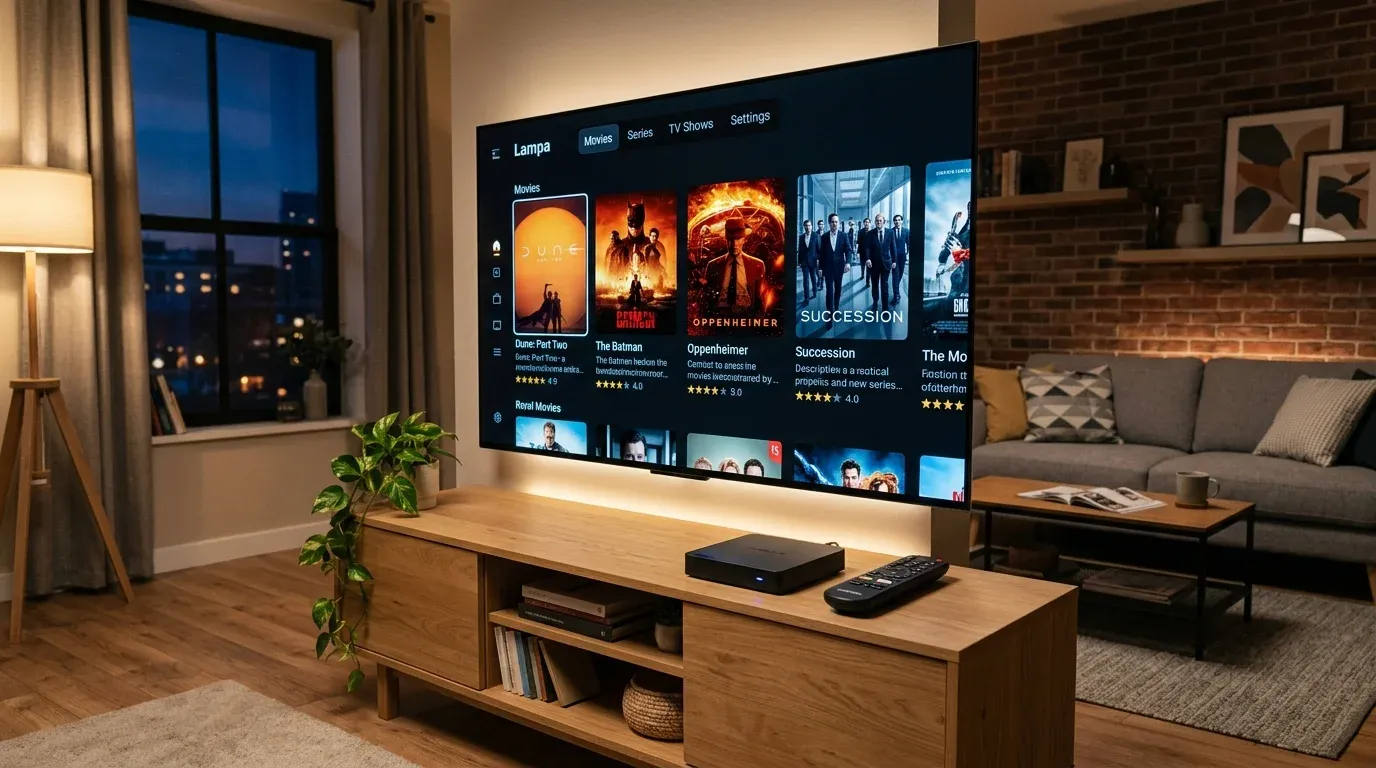
Среди решений для Smart TV оболочка Lampa выделяется гибкостью и открытым исходным кодом клиента. Однако в Google Play ее нет: Android-клиент распространяется через GitHub (проект lampa-app/LAMPA; в его исходниках есть и отдельная сборка для RuStore), а на телевизорах LG и Samsung чаще используют обходные способы. Пользователю доступно несколько способов установки: от быстрого старта через лаунчеры-посредники до установки пакетов в режиме разработчика.
Выбор метода установки влияет на то, сможете ли вы использовать внешние плееры, сквозной вывод многоканального звука (passthrough) и автофреймрейт (AFR).
Способы установки под каждую платформу
В основе архитектуры Lampa лежит тонкий клиент Single Page Application, исполняемый в системном контейнере WebView. На открытых ОС вроде Android TV этот контейнер упакован в стандартный пакет APK, а на проприетарных телевизионных платформах Samsung Tizen и LG webOS задействуются либо специализированные веб-рантаймы, либо сторонние мультимедийные песочницы.
Перед началом настройки сопоставьте ваше устройство с таблицей ниже.
| Операционная система | Оптимальный метод установки | Поддержка внешних плееров (Vimu/Just) | Автофреймрейт (AFR) |
|---|---|---|---|
| Android TV / Google TV | APK-клиент | Да (вызов внешнего плеера) | Через системные настройки или внешний плеер |
| LG webOS | Media Station X / IPK пакет | Нет (встроенный или системный webOS-плеер) | Зависит от модели ТВ |
| Samsung Tizen | Media Station X / WGT виджет | Нет (встроенный или системный Tizen-плеер) | Зависит от модели ТВ |
| Apple tvOS | Клиент Luxo | Ограниченно | Через системные настройки tvOS |
Детальное понимание того, как устроена архитектура Lampa TV, помогает заранее избежать конфликтов при распределении буфера памяти между браузерным ядром и стриминговым шлюзом.
Установка нативного APK на Android TV и Google TV
Для медиаприставок (Ugoos, Xiaomi Mi Box, Dune HD, TOX3) и ТВ с Android TV и Google TV APK-клиент — наиболее функциональный вариант (по данным репозитория, основная сборка поддерживает Android 4.1 и новее). Разбор архитектурных сборок смотрите в руководстве по установке Lampa APK на Android TV, а для платформ без сервисов Google используйте инструкцию по установке Lampa на Яндекс ТВ и Салют ТВ.
Способ 1: Быстрая установка через утилиту Downloader
Установка без флешек и внешних накопителей:
- Установите бесплатное приложение Downloader by AFTVnews из Google Play Store на телевизоре.
- В меню ТВ
Безопасность и ограничения->Неизвестные источникипредоставьте Downloader разрешение на установку (название пункта зависит от прошивки). - В поле URL введите прямую ссылку на последний релиз:
https://github.com/lampa-app/LAMPA/releases/latest/download/app-lite-release.apkи нажмите Go. Короткие коды Downloader создаются пользователями сервиса AFTVnews и могут вести на посторонние файлы, поэтому перед вводом кода проверяйте, куда он ведет (справочник: коды Downloader). - Дождитесь загрузки APK и нажмите
Install. Подробнее — в руководстве по установке Lampa через утилиту Downloader. - При первом запуске клиент попросит указать адрес, с которого загружать Lampa (например,
lampa.mx).
Способ 2: Установка через ADB по локальной сети
Если на приставке заблокирован магазин приложений или отсутствует штатный веб-браузер, развертывание выполняется с персонального компьютера через мост Android Debug Bridge:
# Активация сетевой отладки и подключение к IP-адресу ТВ-бокса
adb connect 192.168.1.120:5555

# Установка пакета с перезаписью (-r) и разрешением понижения версии (-d)
adb install -r -d app-lite-release.apk
Перед adb connect включите на приставке режим разработчика и отладку по сети (на некоторых прошивках — «Отладка по USB» с подключением по Wi-Fi). Имя пакета приложения — top.rootu.lampa; дополнительные разрешения выдавать вручную не требуется. Если в вашей прошивке есть настройки оптимизации энергопотребления, исключите из нее Lampa.
Запуск через Media Station X на Samsung Tizen и LG webOS
Владельцам телевизоров Samsung и LG, не желающим активировать режим разработчика и подключать компьютер, доступен запуск через кроссплатформенное приложение Media Station X (MSX). Оно доступно в магазинах приложений LG и Samsung (подробный разбор шлюзов смотрите в руководстве по настройке Media Station X).
Порядок подключения:
- Откройте штатный магазин приложений на ТВ, найдите в поиске Media Station X и установите программу.
- Запустите MSX, на стартовом экране с помощью пульта ДУ выберите пункт
Settings(иконка шестеренки). - Перейдите в раздел
Start Parameter->Setup. - В появившемся поле экранной клавиатуры введите стартовый адрес:
- собственный сервер: официальный README Lampa описывает размещение файла
msx/start.jsonна своем хостинге, а сервер Lampac отдает его по адресуIP_СЕРВЕРА:9118/msx/start.json; - сторонние порталы-лаунчеры:
msxplayer.ru(илиv4.msxplayer.ru),wals09.github.io(портал W.A.L.S). Их поддерживают энтузиасты, а набор приложений в них может меняться.
- собственный сервер: официальный README Lampa описывает размещение файла
- Нажмите кнопку с галочкой на виртуальной клавиатуре и подтвердите перезагрузку интерфейса клавишей
Yes. - В появившемся лаунчере выберите ярлык Lampa (если портал его предоставляет) и подтвердите запуск.
Если стартовый адрес становится недоступен, смотрите варианты в статье об актуальных рабочих зеркалах Lampa.
Автономная установка пакетов IPK и WGT через Developer Mode
Запуск через MSX зависит от доступности стороннего хостинга. Если вы хотите превратить Lampa в постоянное системное приложение, не зависящее от сторонних доменов, установите виджет напрямую во внутреннюю flash-память телевизора.
Установка на LG webOS (пакет IPK)
- Зарегистрируйте бесплатный аккаунт на портале LG Developer.
- Установите приложение Developer Mode из LG Content Store, авторизуйтесь и переведите тумблер
Dev Mode Statusв положениеON. Телевизор выполнит перезагрузку. - Скачайте на ПК программу webOS Dev Manager (доступна для Windows, macOS и Linux).
- Подключитесь к IP-адресу ТВ по порту
9922, используя ключ аутентификации из приложения Developer Mode. - Нажмите кнопку
Installи укажите IPK-пакет Lampa (например, Lampac отдает его по адресуIP_СЕРВЕРА:9118/lg.ipk). Приложение появится на главном экране Home Dashboard как полноценная плитка. Подробную пошаговую инструкцию с настройкой Homebrew Channel смотрите в материале установка Lampa на LG webOS.
Установка на Samsung Tizen (пакет WGT)
- Активируйте Developer Mode на ТВ: в меню приложений наберите на пульте последовательность
1-2-3-4-5, включите режим разработки и укажите локальный IP-адрес вашего ПК. Перезагрузите ТВ долгим удержанием кнопки питания. - Установите Tizen Studio на компьютер, сгенерируйте сертификат автора Samsung Certificate.
- Подключитесь к устройству через утилиту командной строки SDB:
# Подключение к порту управления Tizen
sdb connect 192.168.1.135:26101

# Проверка статуса сопряжения
sdb devices

# Установка подписанного виджета в постоянную память
sdb install lampa.wgt
Подробное пошаговое руководство по созданию профилей сертификатов и сборке виджетов смотрите в отдельной статье установка Lampa на Samsung Tizen.
Первичная настройка и подключение видеопотока
Сразу после первого запуска интерфейса необходимо связать медиаоболочку с сетевыми сервисами, иначе оболочка останется простой базой данных о фильмах.
Ниже кратко о главном, а все разделы настроек по порядку разобраны в отдельной инструкции по настройке Lampa с нуля.
- Синхронизация через CUB: перейдите в
Настройки->Синхронизация, включите синхронизацию и нажмитеВыполнить вход— на экране появятся код и QR-код. Отсканируйте QR-код смартфоном или откройте на телефоне сайт CUB (в актуальной версии —cub.best/activate, для российского регионаcub.black/activate) и подтвердите вход. Это сохранит историю просмотров, закладки и тайм-коды. - Подключение TorrServer: в разделе
Настройки->TorrServerв полеОсновная ссылкаукажите адрес локального или удаленного сервера (например,http://192.168.1.100:8090). Подробные инструкции по конфигурированию параметров буфера памяти описаны в руководстве по настройке сервера TorrServer Matrix. Если вы хотите отказаться от использования ПК в пользу роутера с накопителем, следуйте инструкции по развертыванию TorrServer на домашнем роутере Keenetic. - Активация каталогов контента: чтобы подключить проверенные онлайн-балансеры для Lampa для прямого стриминга без локального сервера, воспользуйтесь нашим инструментом интерактивный конфигуратор плагинов, который формирует ссылки на скрипты расширений.
Что делать, если Lampa не устанавливается или вылетает
В процессе установки могут возникнуть аппаратные или сетевые сбои. Вот готовые решения для частых неполадок:
- Ошибка «Не удалось подключиться к серверу»: сменился локальный IP-адрес хоста с движком TorrServer либо порт 8090 заблокирован брандмауэром. Полный протокол проверки описан в статье решение ошибки подключения к серверу в Lampa.
- Ошибка «Сбой синтаксического анализа пакета» на Android: обычно файл скачался не полностью или версия Android ниже минимальной для выбранной сборки (например, сборка для RuStore требует Android 7.0+). Скачайте основную сборку
app-lite-release.apkзаново с GitHub. - Белый экран при запуске через MSX: попробуйте очистить данные или переустановить MSX и повторно ввести стартовый адрес; убедитесь, что сам адрес доступен (см. статью об ошибке подключения).
- Исчезновение виджета на webOS через двое суток: сессия Developer Mode ограничена 50 часами. Продлевайте ее в приложении Developer Mode до истечения таймера.
Чек-лист перед запуском фильма:
- Установлена актуальная версия Lampa
- Настроен статический локальный IP-адрес для сервера TorrServer (и при необходимости для ТВ)
- Проверена скорость домашней сети Wi-Fi: для тяжелых 4K-релизов предпочтителен диапазон 5 ГГц или кабель
- Выполнен вход в аккаунт CUB и сделан бэкап настроек
- Подключен TorrServer Matrix с подходящим размером кеша
Готовые плагины под вашу задачу
Ответьте на 3 вопроса о вашем ТВ, и мастер подберет проверенный набор скриптов.
- Онлайн-видео (балансеры)Без P2P
- 4K торренты (TorrServer)В стриме
- Зеркала CUB и плагиныАктуально

Ремонтирует и настраивает медиаприставки, ноутбуки, телефоны и компьютеры в Уссурийске. Ведёт lampa.help: редактирует материалы и сверяет команды, адреса и настройки с исходным кодом Lampa, TorrServer и Lampac и с документацией производителей.
Часто задаваемые вопросы (FAQ)
Какой способ установки Lampa считается наиболее надежным для Android TV?
APK-клиент Lampa. В отличие от запуска через браузер или MSX, он умеет передавать видео во внешние Android-плееры (Vimu, Just Player и др.), а уже они используют аппаратные декодеры, автофреймрейт (AFR) и сквозной вывод многоканального звука — в той мере, в какой это поддерживает конкретное устройство.
Нужно ли продлевать учетную запись разработчика при установке на Samsung Tizen?
При установке через Media Station X учетная запись разработчика не требуется вовсе. Если вы устанавливаете WGT-виджет через Tizen Studio, понадобится сертификат Samsung, привязанный к конкретному телевизору; срок его действия ограничен, и после истечения виджет придется переподписать и установить заново.
Почему после перезагрузки телевизора LG webOS приложение Lampa исчезает?
Это происходит, если приложение установлено через Developer Mode без рута и истек 50-часовой таймер сессии разработчика. Сессию можно продлевать кнопкой продления в приложении Developer Mode; на ТВ с root-доступом (Homebrew Channel) ограничение снимается, а без режима разработчика можно использовать Media Station X.
Можно ли перенести все настройки и плагины Lampa на другой телевизор?
Частично. После входа в аккаунт CUB (в актуальной версии Lampa домен — cub.best, для российского региона cub.black) синхронизируются закладки, история просмотров, метки и тайм-коды, а также плагины, добавленные в аккаунт на сайте CUB. Остальные локальные настройки (адрес TorrServer, парсер, плагины, добавленные вручную на устройстве) переносятся через пункт «Настройки» -> «Аккаунт» -> «Бэкап» (экспорт в облако и импорт на новом ТВ).