Белый экран в Lampa на Android TV: сбой WebView и решение
Белый экран и зависание Lampa на Android TV: устранение сбоев Android System WebView, обновление пакетов, сброс кэша и команды ADB для восстановления работы.

Самое важное из статьи:
- Белый экран при запуске приложения Lampa в среде Android TV возникает из-за сбоя системного компонента Android System WebView, повреждения базы данных LocalStorage или несовместимости устаревшего движка Chromium с современным JavaScript.
- Быстрое восстановление работоспособности выполняется через меню настроек Android TV путем очистки кэша системного пакета com.google.android.webview и переключения поставщика движка в параметрах для разработчиков.
- Для китайских ТВ-боксов без Google Play Store проблема решается ручной установкой актуального пакета TrichromeLibrary и стабильной сборки WebView через сетевую отладку ADB.
Используйте наш интерактивный конфигуратор плагинов или проверьте статус серверов и зеркал онлайн.
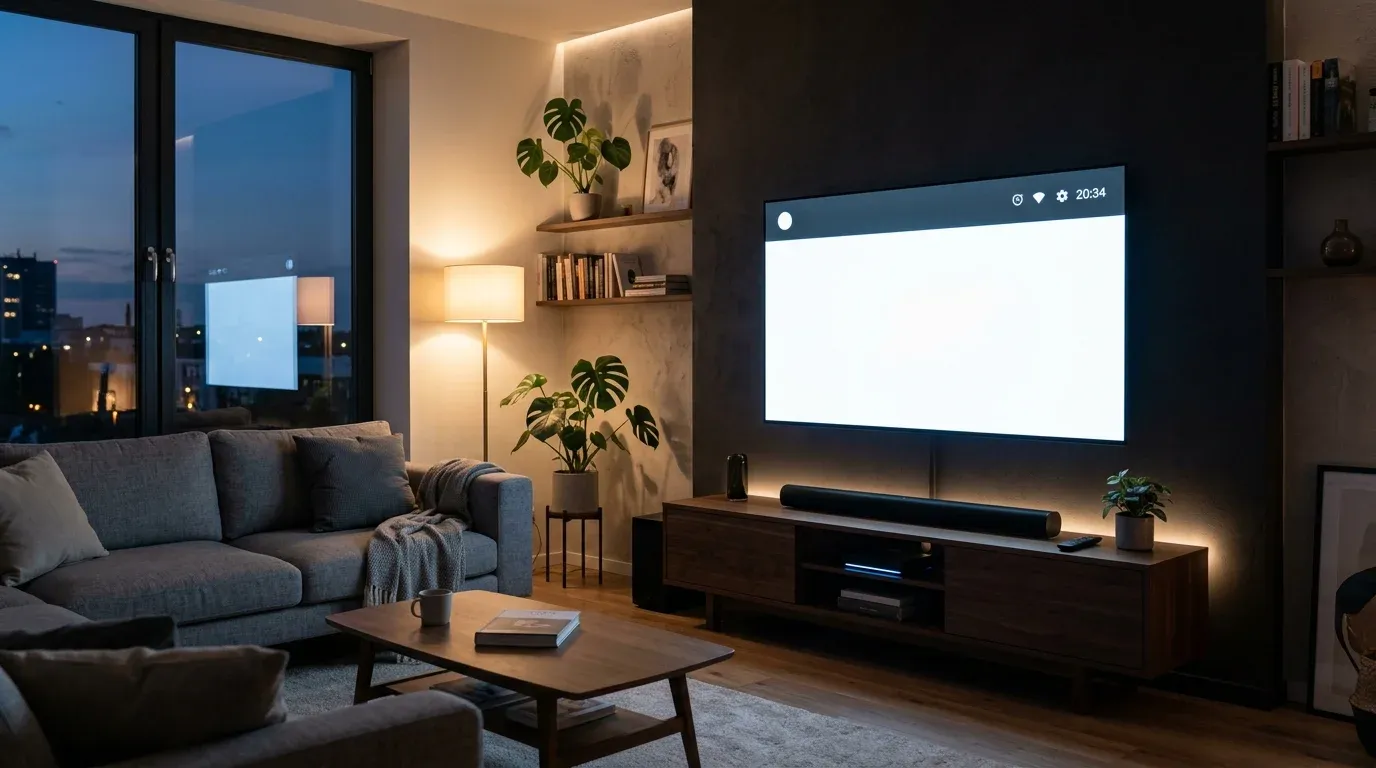
Появление пустого белого экрана при запуске приложения Lampa на Android TV и Google TV — одна из самых распространенных аппаратных и программных неполадок. Пользователь запускает ярлык с домашнего экрана, видит короткую анимацию загрузки, после чего окно застывает на чистом белом фоне без элементов управления, постеров и реакции на пульт ДУ.
Архитектурно нативный клиент Lampa на Android представляет собой легковесную оболочку, внутри которой развернут системный компонент android.webkit.WebView. Сама оболочка не содержит встроенного браузерного движка: за компиляцию JavaScript, отрисовку CSS Grid, поддержку WebGL и аппаратное декодирование медиапотоков отвечает отдельный системный пакет — Android System WebView (или Google Chrome на некоторых версиях AOSP). Если этот компонент поврежден, завис или не обновлялся несколько лет, приложение теряет возможность инициализировать пользовательский интерфейс.
При развертывании приложения с нуля сверяйте базовые шаги с руководством по установке нативного APK Lampa на Android TV, а общую структуру сетевых кодов ошибок изучайте в главном руководстве по устранению неполадок Lampa.
Первичная диагностика: сброс кэша и поврежденных данных LocalStorage
Первая причина появления белого экрана — повреждение локального хранилища LocalStorage или базы данных IndexedDB. Это регулярно случается на медиаприставках, которые выключают из розетки без корректного завершения работы ОС Android. В результате повреждения структуры файлов парсер скриптов Lampa выбрасывает критическое исключение (Unhandled Exception) до момента монтирования DOM-дерева интерфейса.
Пошаговый регламент экспресс-восстановления через системный интерфейс телевизора:
- Откройте общие «Настройки» Android TV с помощью иконки шестеренки на домашнем экране.
- Перейдите в раздел «Приложения», выберите пункт «Показать все приложения» и найдите в списке Lampa.
- Нажмите «Остановить» (Force Stop), затем откройте пункт «Очистить кэш» (Clear Cache).
- Если повторный запуск не помог, вернитесь в это же меню и нажмите «Очистить данные» (Clear Data). Это сбросит поврежденную локальную сессию, вернув параметры к исходным.
- Откройте системный список приложений, включите тумблер «Показать системные процессы» и найдите пакет Android System WebView.
- Выберите для него действия «Остановить» и «Очистить кэш».
Если на ТВ-боксе установлен фирменный аккаунт CUB, очистка данных не приведет к потере настроек: после входа в профиль все закладки и плагины подтянутся автоматически из облака. Для бесперебойной работы торрент-потоков после восстановления интерфейса проверьте связку с сервером по статье настройка TorrServer на Android TV.
Переключение поставщика WebView в меню для разработчиков
На многих телевизорах и сертифицированных приставках (Xiaomi Mi Box, Realme TV Stick, Chromecast with Google TV) параллельно установлены два поставщика движка рендеринга: com.google.android.webview и com.android.chrome. При сбое одного из них система позволяет мгновенно переключиться на альтернативный модуль без перепрошивки устройства.
Инструкция по смене активного движка:
- Перейдите в «Настройки» -> «Настройки устройства» -> «Об устройстве».
- Опуститесь до пункта «Сборка ОС Android TV» и нажмите центральную кнопку пульта 7 раз подряд до появления уведомления «Вы стали разработчиком!».
- Вернитесь на один уровень назад и откройте появившийся раздел Для разработчиков (Developer Options).
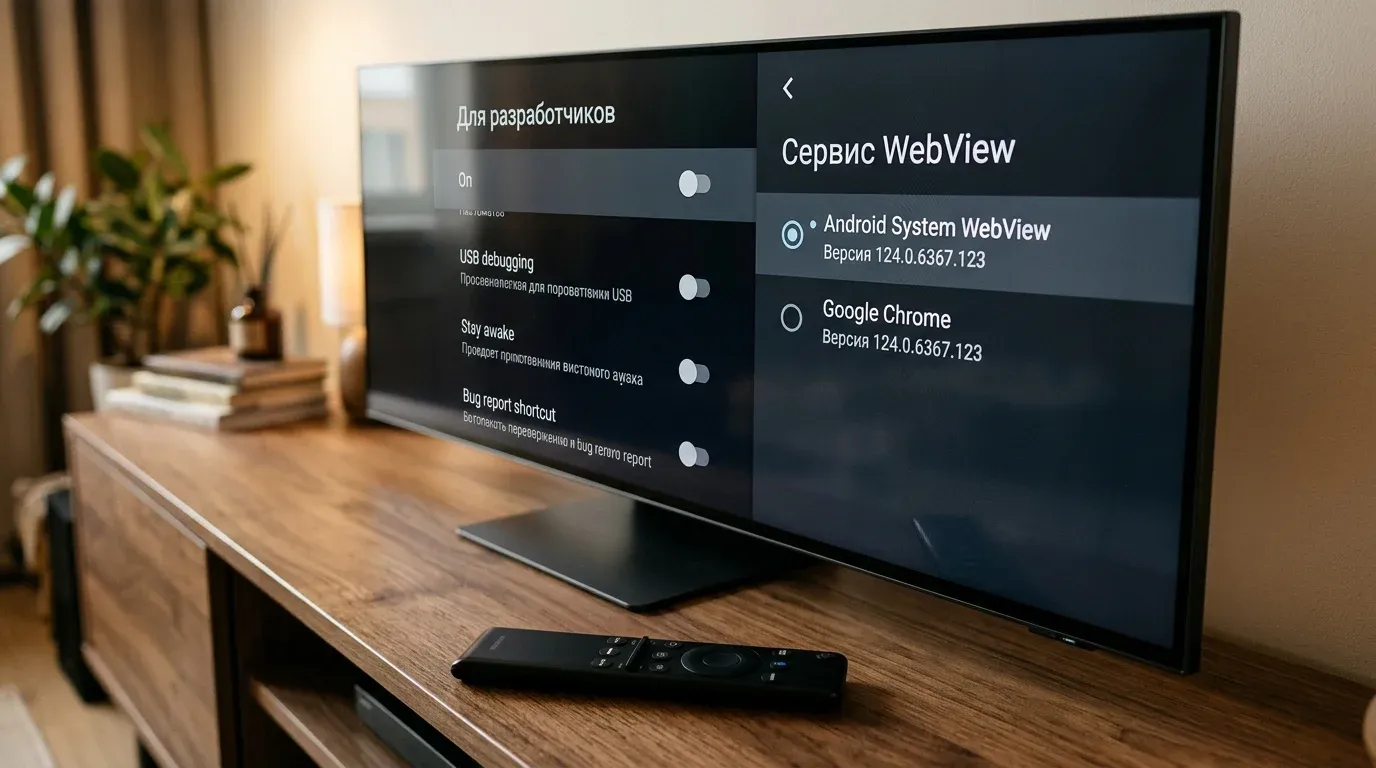
- Найдите строку Сервис WebView (WebView implementation).
- В открывшемся диалоговом окне проверьте текущий выбор. Если активен Android System WebView, переключите радиокнопку на Google Chrome (или наоборот).
- Выполните полную перезагрузку устройства через пункт меню «Перезапуск» (холодная перезагрузка очистит системную память Dalvik/ART).
После смены поставщика Android пересоздает виртуальные каналы межпроцессного взаимодействия (IPC), и Lampa начинает отрисовываться на стабильном движке.
Восстановление, обновление и откат пакета через консоль ADB
На бюджетных смарт-приставках из Китая (чипсеты Allwinner H616/H618, Rockchip RK3318/RK3566) часто установлены модифицированные прошивки AOSP без магазина Google Play. Системный WebView в таких устройствах нередко зашит в версию 70–80, которая физически не поддерживает современный синтаксис JavaScript (Optional Chaining ?., Nullish Coalescing ?? и современные веб-компоненты). В этом случае Lampa гарантированно падает в белый экран.
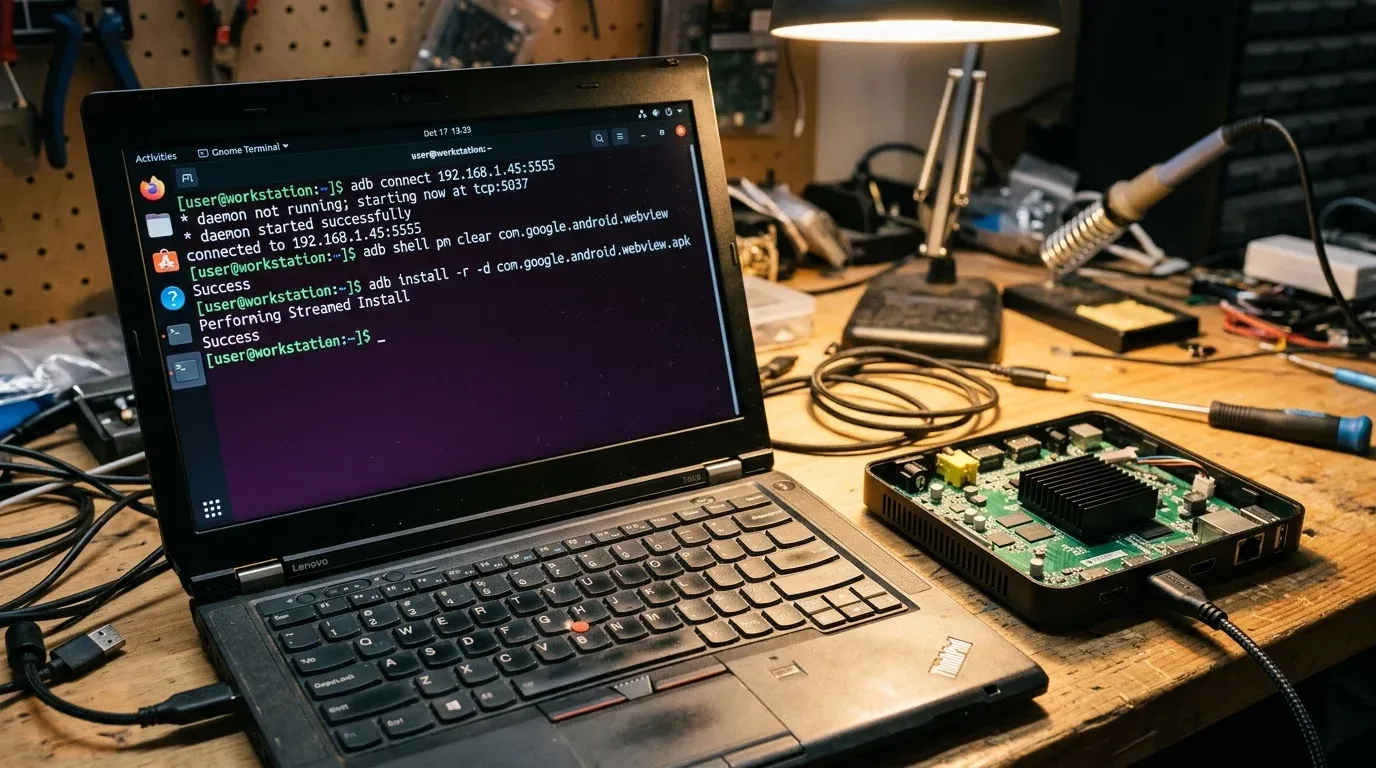
Для глубокого восстановления и обновления пакета подключитесь к телевизору с ноутбука по локальной сети через отладочный мост Android Debug Bridge (ADB).
Диагностика текущего состояния пакетов
Выполните опрос текущей версии и состояния поставщиков в терминале:
# Подключение к ТВ-приставке по локальному IP-адресу
adb connect 192.168.1.120:5555

# Проверка активного поставщика WebView и его версии
adb shell dumpsys webviewupdate

# Поиск пути к установленному системному APK
adb shell pm list packages -f webview
Если утилита dumpsys webviewupdate возвращает статус Fallback logic active или сообщает о повреждении библиотеки libwebviewchromium.so, пакет требует полной переустановки.
Очистка системных данных и удаление сбойных обновлений
Нередко белый экран появляется после того, как Google Play в фоновом режиме загрузил свежее обновление WebView, содержащее регрессионный баг под архитектуру процессора вашей приставки (armeabi-v7a или arm64-v8a).
Команды для отката на чистую заводскую версию:
# Принудительная очистка данных системного компонента
adb shell pm clear com.google.android.webview

# Удаление проблемных обновлений (возврат к заводскому состоянию из ROM)
adb shell pm uninstall -k --user 0 com.google.android.webview
Ручная установка актуального пакета Trichrome и WebView
Начиная с Android 10, архитектура WebView разделена на два зависимых компонента: библиотеку com.google.android.trichromelibrary (содержит тяжелый нативный бинарный код Chromium) и сам интерфейсный контейнер com.google.android.webview.
Если вы обновляете систему вручную скачанными APK-файлами (например, с проверенного зеркала APKMirror), соблюдайте строгий порядок установки:
# 1. Сначала устанавливаем базовую разделяемую библиотеку Trichrome
adb install -r -d com.google.android.trichromelibrary_6367123.apk

# 2. Затем устанавливаем основной исполняемый модуль WebView той же сборки
adb install -r -d com.google.android.webview_6367123.apk

# 3. Принудительно назначаем пакет активным рендерером системы
adb shell cmd webviewupdate set-webview-implementation com.google.android.webview
Если в процессе сетевого подключения происходят обрывы соединения с медиаресурсами, сверьтесь с инструкцией по актуальным адресам и зеркалам Lampa для исключения внешних блокировок.
Специфика чипсетов Allwinner, Rockchip и Amlogic
Причины аппаратных сбоев графического ускорителя (GPU) различаются в зависимости от платформы процессора:
| Платформа / SoC | Видеоядро (GPU) | Типичный дефект рендеринга | Инженерное решение |
|---|---|---|---|
| Amlogic S905X3 / S905X4 | Mali-G31 MP2 | Падение при компиляции шейдеров WebGL | Обновление WebView до ветки 124+ |
| Allwinner H616 / H618 | Mali-G31 MP2 | Зависание аппаратного оверлея (SurfaceView) | Включение «Отключить аппаратные наложения» |
| Rockchip RK3328 / RK3566 | Mali-450 / Mali-G52 | Белый экран из-за таймингов инициализации EGL | Установка сборки Trichrome с фиксацией 32-bit |
| Realtek RTD1395 / RTD1619 | Mali-G51 | Ошибка композитинга в Android 9 | Переключение рендерера на системный Google Chrome |
Для устранения аппаратных конфликтов графического процессора Mali на бюджетных боксах перейдите в меню «Для разработчиков» на телевизоре, найдите параметр Отключить аппаратные наложения (Disable HW overlays) и переведите его во включенное положение. Это принудительно передает композицию экрана графическому серверу SurfaceFlinger через GPU, устраняя рассинхронизацию слоев отрисовки.
Чек-лист проверки и предотвращения повторных сбоев
Для поддержания стабильной работы клиентского интерфейса Lampa выполните контрольный аудит системы:
- Текущая версия Android System WebView проверена через ADB или меню настроек и имеет номер не ниже 105.0.
- На ТВ-приставках под управлением Android 10 и новее установлена совместимая библиотека TrichromeLibrary идентичной версии.
- В системных настройках магазина Google Play Store отключено автоматическое обновление приложений, исключающее внезапную установку нестабильных ночных сборок.
- В меню «Для разработчиков» проверен статус службы «Сервис WebView» и активно аппаратное ускорение интерфейса.
- При частых сбоях электропитания приставка подключена через сетевой фильтр или блок бесперебойного питания во избежание повреждения файлов LocalStorage.
Готовые плагины под вашу задачу
Ответьте на 3 вопроса о вашем ТВ, и мастер подберет проверенный набор скриптов.
- 🍿 Онлайн-видео (балансеры)Без P2P
- ⚡ 4K торренты (TorrServer)В стриме
- 🟢 Зеркала CUB и плагиныАктуально

Специалист по сетевой безопасности, локальным серверам и P2P-потокам. Более 8 лет опыта развертывания TorrServer, Lampac, Docker-контейнеров на роутерах и Linux VPS. Эксперт по буферизации 4K HDR и тонкой оптимизации домашних медиасетей.
❓︎ Часто задаваемые вопросы (FAQ)
Почему Lampa открывается белым экраном сразу после включения телевизора?
Чаще всего это происходит из-за повреждения локальных баз данных IndexedDB или LocalStorage при аварийном отключении питания ТВ-приставки, либо после неудачного фонового обновления Android System WebView из Google Play Store.
Какая минимальная версия WebView требуется для стабильной работы Lampa?
Для корректной отрисовки интерфейса, поддержки CSS Grid и выполнения скриптов плагинов необходима версия Android System WebView не ниже 105.0. Оптимальными и проверенными на практике являются стабильные релизы веток 120–126.
Где найти переключатель «Сервис WebView» на Android TV?
Перейдите в «Настройки» -> «Настройки устройства» -> «Для разработчиков» (активируется семикратным нажатием на пункт «Сборка ОС») и найдите строку «Сервис WebView» (WebView implementation).
Помогает ли переустановка самого APK Lampa избавиться от белого экрана?
Если поврежден системный рендерер Android System WebView, переустановка Lampa не даст результата. Сначала необходимо восстановить сам движок рендеринга или сбросить его системные данные.