Аварийный сброс Lampa: устранение циклических вылетов
Инструкция по аварийному сбросу Lampa при циклических вылетах и зависаниях: удаление сбойных плагинов, очистка LocalStorage на webOS, Tizen и Android TV.

Самое важное из статьи:
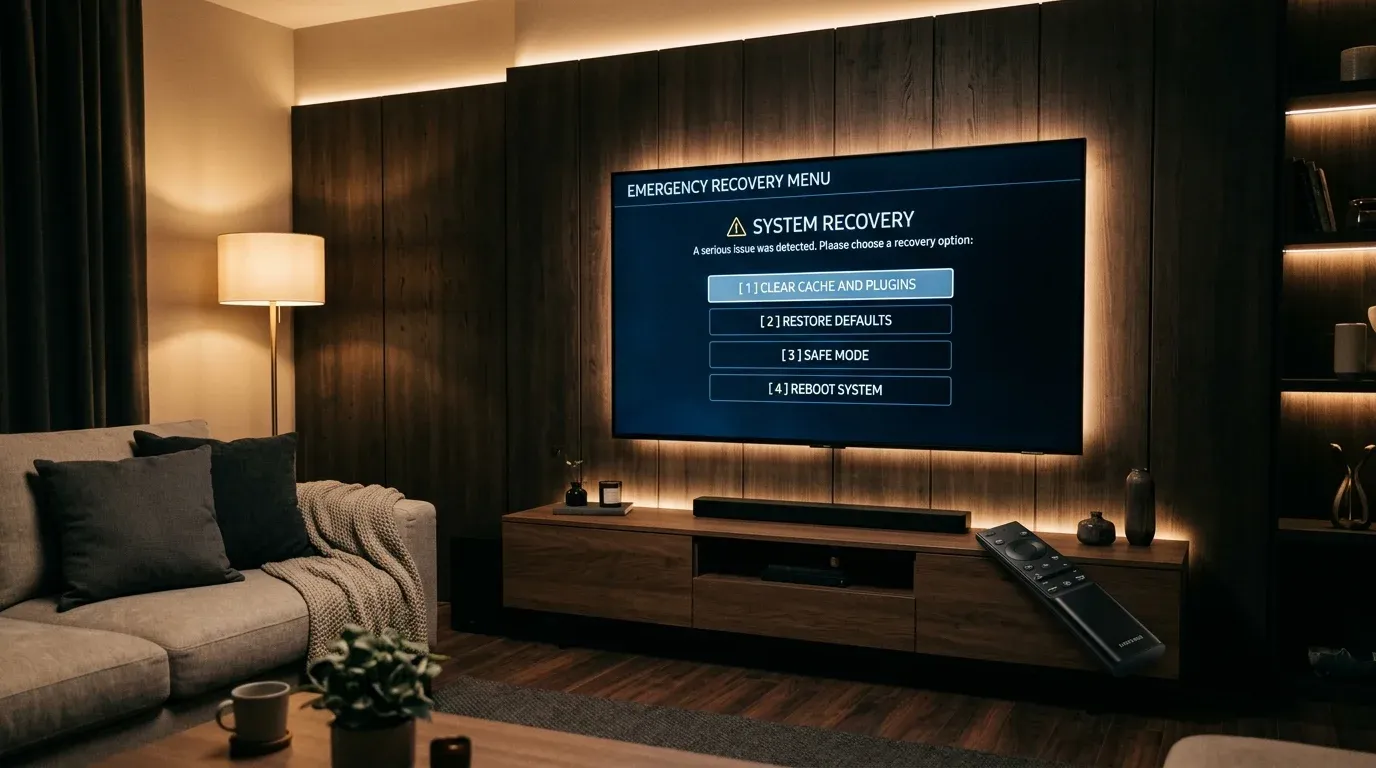
- Циклический вылет Lampa при старте чаще всего вызывается синтаксической ошибкой или несовместимостью стороннего JavaScript-плагина, блокирующего инициализацию объекта window.Lampa.
- Для быстрого восстановления работы на Media Station X достаточно сбросить стартовый адрес оболочки в настройках MSX и очистить временный кэш лаунчера.
- На телевизорах LG webOS и Samsung Tizen полный сброс до заводских настроек выполняется через удаление изолированного хранилища LocalStorage и IndexedDB без переустановки корневых сертификатов.
Используйте наш интерактивный конфигуратор плагинов или проверьте статус серверов и зеркал онлайн.
Модульная архитектура медиацентра Lampa открывает колоссальные возможности для кастомизации интерфейса, интеграции сторонних балансеров и торрент-парсеров. Однако обратной стороной свободы установки скриптов выступает уязвимость всей экосистемы перед программными ошибками. Достаточно прописать ссылку на устаревший, поврежденный или несовместимый с вашей версией системы скрипт, как приложение перестает реагировать на пульт или уходит в бесконечный цикл перезапуска (bootloop).
Поскольку загрузка плагинов происходит на самом раннем этапе старта медиацентра, пользователь физически не успевает нажать иконку шестеренки, чтобы зайти в меню и деактивировать сбойный модуль.
Разберем механизмы возникновения критических сбоев и системные способы аварийного сброса Lampa на Smart TV под управлением Android TV, LG webOS и Samsung Tizen.
Механика сбоя: почему скрипты ломают запуск оболочки
Каждое пользовательское расширение из каталога плагинов Lampa представляет собой самостоятельный файл JavaScript, который подгружается динамически через тег <script> или функцию eval() в движке WebView.
// Типичный фрагмент критического сбоя в несовместимом скрипте
(function () {
    'use strict';
    // Попытка прямого обращения к неинициализированному свойству ядра
    var accountToken = Lampa.Storage.get('account').token; // Uncaught TypeError: Cannot read properties of undefined
    Lampa.Listener.follow('app', function (e) {
        if (e.type == 'ready') initPlugin(accountToken);
    });
})();
Если скрипт обращается к несуществующим методам ядра или провоцирует утечку памяти, среда исполнения генерирует фатальную ошибку Uncaught Exception. Браузерный контейнер телевизора распознает зависание потока выполнения и принудительно перезагружает HTML-документ. В результате возникает зацикливание: старт страницы -> загрузка скрипта из LocalStorage -> фатальный сбой -> перезапуск.
В ряде случаев на приставках с операционной системой Android TV повреждение данных интерфейса приводит к возникновению белого экрана в Lampa, требующего вмешательства в системные библиотеки WebView.
Сравнительная таблица методов восстановления по платформам
В зависимости от способа инсталляции оболочки и операционной системы телевизора применяются различные инструменты очистки окружения:
| Платформа | Инструмент сброса | Глубина очистки | Сохранение CUB | Время процедуры |
|---|---|---|---|---|
| Media Station X | Сброс Start Parameter | Полное удаление кэша MSX | Да (в облаке) | 1 – 2 минуты |
| Android TV (APK) | Системное меню «Очистить данные» | Полный сброс приложения | Да (требует логина) | 1 минута |
| Android TV (ADB) | Команда pm clear com.lampa | Удаление кэша и баз SQLite | Да (в облаке) | 30 секунд |
| LG webOS (Dev) | WebOS Dev Manager / Luna bus | Очистка LocalStorage приложения | Да (в облаке) | 3 – 5 минут |
| Samsung Tizen | Переустановка WGT / Smart Hub | Удаление песочницы виджета | Да (в облаке) | 4 – 6 минут |
Аварийный сброс в среде Media Station X (MSX)
Запуск медиацентра через кроссплатформенный лаунчер Media Station X — самый распространенный метод для современных телевизоров. Лаунчер изолирует веб-приложение в собственной песочнице, что упрощает процедуру восстановления.
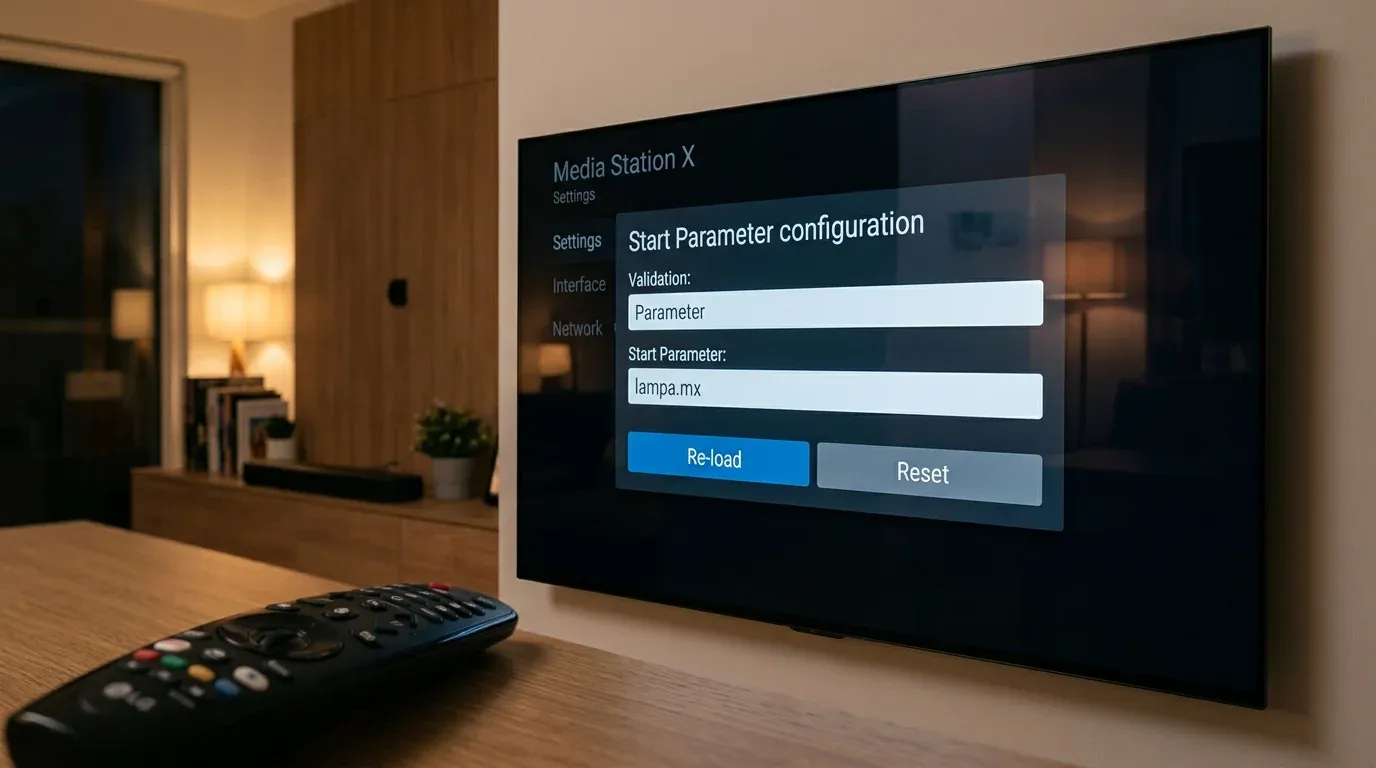
Пошаговая очистка параметров через MSX
Если Lampa вылетает при входе в MSX:
- Запустите приложение Media Station X на телевизоре.
- Во время появления стартового логотипа немедленно зажмите и удерживайте кнопку Back (Возврат) на пульте ДУ. Это прервет автоматическую загрузку назначенного скрипта и откроет главный экран MSX.
- Перейдите в раздел Settings (Настройки) -> Start Parameter (Стартовый параметр).
- Выберите пункт Reset (Сброс) и подтвердите удаление текущего адреса.
- Для принудительного стирания остаточного кэша перейдите в Settings -> Interface и очистите временную память.
- Вернитесь в Start Parameter -> Setup и заново введите проверенный адрес запуска оболочки согласно инструкции по настройке Media Station X.
Если вы используете персональный профиль синхронизации, предварительно откройте веб-сайт cub.red со смартфона, перейдите в раздел установленных расширений и деактивируйте проблемный плагин. В противном случае после первой же синхронизации ошибка повторится.
Сброс данных на Android TV и Google TV
Владельцы телевизоров и приставок на базе Android TV имеют доступ к стандартному системному диспетчеру пакетов, позволяющему моментально обнулить конфигурацию приложения.
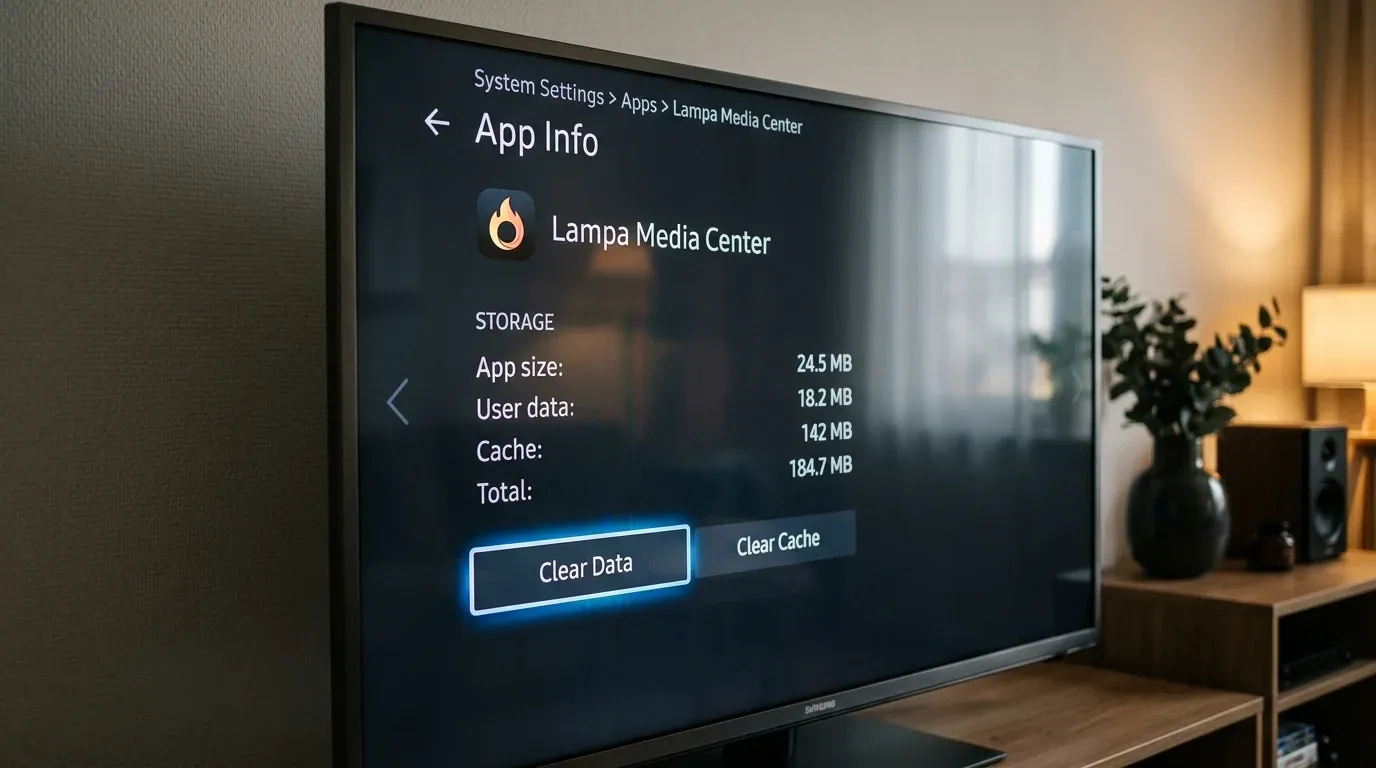
Способ 1. Очистка через графический интерфейс
- Откройте системные Настройки телевизора (иконка шестеренки на домашнем экране Android TV).
- Перейдите в раздел Приложения -> выберите пункт Все приложения.
- Найдите в списке программу Lampa (или установленный APK-клиент) и нажмите на нее.
- Выберите действие Остановить (Force Stop), затем нажмите Очистить кэш (Clear Cache).
- Нажмите кнопку Очистить данные (Clear Data) и подтвердите предупреждение системы.
После этого все локальные настройки, временные файлы и ссылки на пользовательские скрипты в хранилище приложения будут удалены. При следующем запуске Lampa откроется в исходном заводском состоянии.
Способ 2. Экстренный сброс через ADB Console
Если графическое меню зависает или приставка управляется удаленно по локальной сети, выполните команду сброса через мост отладки Android Debug Bridge:
# Подключение к IP-адресу ТВ-бокса в локальной сети
adb connect 192.168.1.45:5555

# Принудительная остановка зависшего процесса оболочки
adb shell am force-stop com.lampa

# Полная очистка песочницы приложения и кэша скриптов
adb shell pm clear com.lampa

# Повторный чистый запуск Lampa на экране телевизора
adb shell monkey -p com.lampa -c android.intent.category.LAUNCHER 1
Если на приставке используется кастомный wrapper-пакет, замените имя пакета на ru.lampa.tv или соответствующий идентификатор сборки.
Очистка хранилища на LG webOS и Samsung Tizen
На закрытых операционных системах телевизоров LG и Samsung прямой доступ к файловой структуре ограничен политиками безопасности. Если приложение установлено в виде виджета (.ipk или .wgt), данные настроек хранятся в изолированном реестре LocalStorage браузерного движка.
Очистка на LG webOS через Developer Mode
Если Lampa установлена в режиме разработчика через WebOS Dev Manager:
- Запустите утилиту webOS Dev Manager на компьютере и подключитесь к телевизору.
- Откройте вкладку Terminal или встроенный файловый менеджер.
- Выполните команду очистки локального хранилища песочницы:
rm -rf /media/developer/apps/usr/palm/applications/com.lampa.app/localstorage/* - Если вы не используете терминал, в списке установленных приложений выберите Lampa, нажмите кнопку удаления и выполните чистую повторную установку пакета по регламенту установки Lampa на Smart TV.
Сброс на Samsung Tizen
На смарт-телевизорах Samsung наиболее надежным способом стирания сбойных данных выступает холодный перезапуск операционной системы с очисткой оперативной памяти:
- При включенном телевизоре зажмите и удерживайте кнопку Power на пульте ДУ в течение 5–7 секунд, пока экран не погаснет и на панели не появится логотип платформы Tizen (холодная перезагрузка Cold Boot).
- Если циклический сбой в виджете сохраняется, откройте системное меню: Настройки -> Поддержка -> Самодиагностика -> Сброс Smart Hub.
- Введите сервисный PIN-код (по умолчанию
0000). Сброс Smart Hub полностью очистит cookies и кэш всех веб-виджетов, вернув систему к базовой конфигурации.
Предотвращение сбоев: правила безопасной работы с плагинами
Чтобы исключить возникновение критических сбоев при последующей эксплуатации медиацентра, придерживайтесь рекомендаций системных инженеров:
- Перед добавлением непроверенного стороннего скрипта проверьте его работоспособность в браузере компьютера через инструменты разработчика (DevTools Console).
- Обязательно используйте учетную запись CUB для сохранения закладок и конфигурации в облачной базе.
- Не подключайте одновременно несколько плагинов, выполняющих одинаковые функции (например, два конкурирующих онлайн-балансера или параллельные сборки парсеров).
- В случае появления первых признаков нестабильности сверяйтесь со сводным руководством по устранению сбоев Lampa.
Своевременная изоляция сбойных компонентов и понимание структуры хранения данных позволяют восстановить нормальную работу медиацентра за считанные минуты без потери персональной коллекции фильмов.
Готовые плагины под вашу задачу
Ответьте на 3 вопроса о вашем ТВ, и мастер подберет проверенный набор скриптов.
- 🍿 Онлайн-видео (балансеры)Без P2P
- ⚡ 4K торренты (TorrServer)В стриме
- 🟢 Зеркала CUB и плагиныАктуально

Frontend-инженер и энтузиаст оболочки Lampa. Эксперт по экосистеме JS-плагинов, сборке виджетов для Samsung Tizen, LG webOS и Apple TV. Специализируется на кастомизации интерфейса, интеграции онлайн-балансеров и решении сбоев клиентской части.
Часто задаваемые вопросы (FAQ)
Почему Lampa уходит в циклическую перезагрузку после добавления плагина?
Сторонние скрипты выполняются в глобальной области видимости браузерного движка. Если код плагина содержит необработанное исключение (Uncaught TypeError) или входит в бесконечную рекурсию при подписке на события оболочки, движок WebView аварийно завершает процесс и пытается перезагрузить страницу заново.
Сохранятся ли закладки и история просмотров после аварийного сброса?
Если вы использовали учетную запись CUB, все закладки, метки «просмотрено» и таймкоды сохранены в облачной базе данных. После сброса и повторной авторизации профиль полностью восстановится. Локальные данные без синхронизации CUB при очистке памяти будут удалены.
Что делать, если сбойный плагин снова загружается сразу после авторизации в CUB?
Это распространенная ошибка синхронизации: облачный профиль принудительно возвращает проблемный скрипт на устройство. Перед сбросом телевизора откройте личный кабинет на сайте cub.red с телефона или компьютера, удалите сбойный URL из списка расширений и сохраните конфигурацию.
Как запустить Lampa в безопасном режиме без удаления остальных настроек?
При запуске через лаунчер Media Station X удерживайте кнопку возврата (Back) на пульте ДУ во время появления заставки. В нативном Android-приложении можно временно отключить интернет на ТВ: без доступа к сети внешние скрипты не смогут загрузиться, что позволит зайти в настройки и удалить сбойный модуль.