Подключение NAS к Lampa: настройка Synology и QNAP
Инструкция по подключению NAS Synology и QNAP к Lampa: запуск TorrServer и Lampac в Docker, настройка WebDAV и DLNA для стриминга тяжелых 4K релизов.

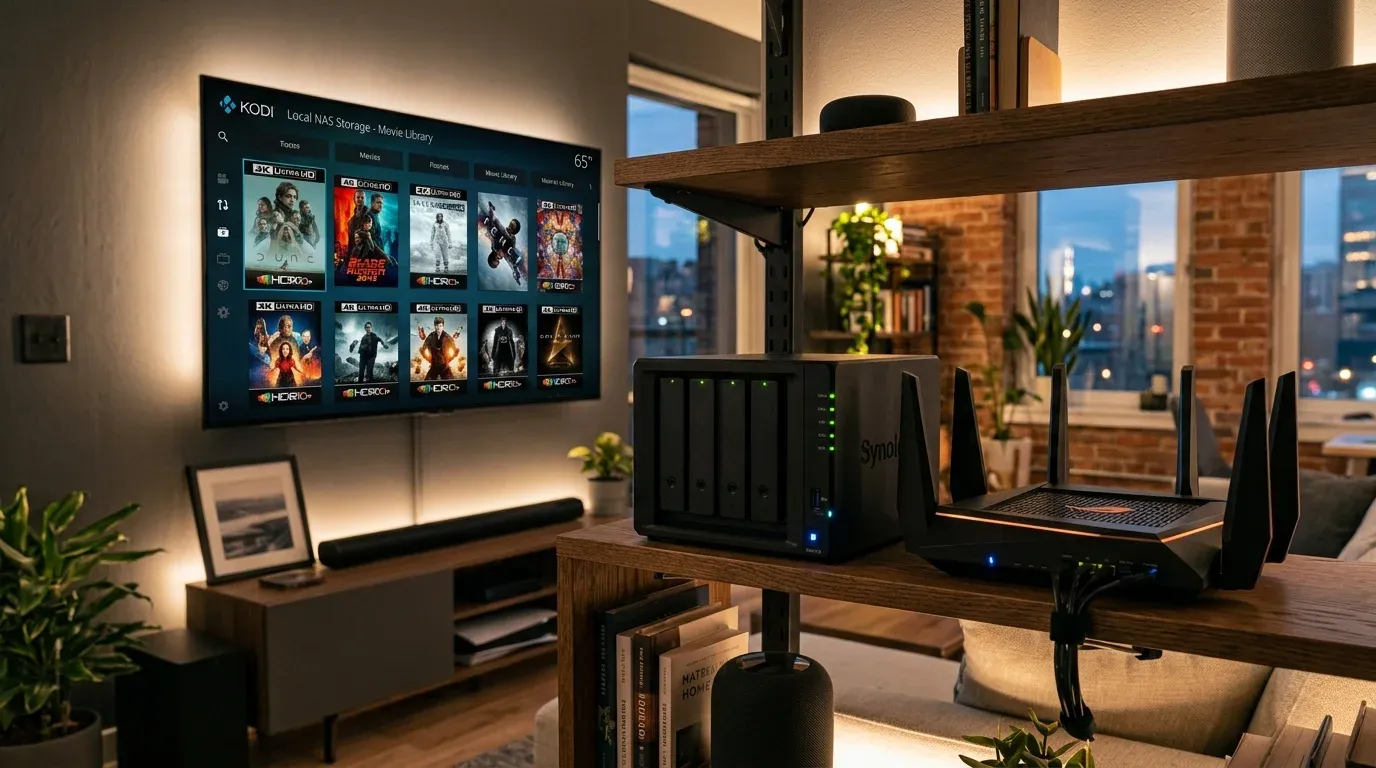
Самое важное из статьи:
- Развертывание контейнеров TorrServer Matrix и Lampac на домашнем NAS (Synology DSM или QNAP QTS) обеспечивает круглосуточную буферизацию 4K BDRemux торрентов без использования включенного ПК.
- Прямое подключение каталогов медиатеки NAS по протоколу WebDAV через локальный бэкенд Lampac устраняет ограничения браузерных движков Smart TV на чтение сетевых дисков SMB.
- Выделение кольцевого кэша в оперативной памяти сетевого хранилища (от 500 МБ до 1.5 ГБ) полностью защищает жесткие диски HDD от циклического износа при P2P-стриминге.
Используйте наш интерактивный конфигуратор плагинов или проверьте статус серверов и зеркал онлайн.
Для ценителей бескомпромиссного качества изображения домашнее сетевое хранилище (NAS) выступает центральным звеном мультимедийной инфраструктуры. Локальные массивы Synology DiskStation, QNAP Turbo NAS или серверов под управлением TrueNAS содержат терабайты скачанных фильмов в исходном качестве BDRemux с битрейтом до 90 Мбит/с. Однако воспроизведение таких файлов на Smart TV сопряжено с сетевыми и программными барьерами.
Попытки транслировать тяжелые файлы через встроенные плееры телевизоров по протоколу DLNA часто упираются в неподдерживаемые кодеки звука или отсутствие выбора субтитров. В свою очередь, попытка прямого запуска торрентов на самом телевизоре перегружает скромный чипсет и память ТВ.
Связка сетевого хранилища с медиаоболочкой Lampa решает обе проблемы: NAS берет на себя круглосуточную загрузку, раздачу P2P-потоков и каталогизацию локальных дисков, отдавая телевизору готовый видеопоток.
Преимущества связки NAS и медиацентра Lampa
Использование выделенного сервера вместо постоянно работающего настольного компьютера или локального процессора приставки дает существенные эксплуатационные плюсы:
| Критерий оценки | Настольный ПК / Ноутбук | ТВ-бокс (Android TV) | Выделенный NAS (Synology/QNAP) |
|---|---|---|---|
| Энергопотребление | 70 – 250 Вт в покое | 5 – 12 Вт | 15 – 35 Вт (24/7 режим) |
| Сетевая пропускная способность | 1 Гбит/с Ethernet | Wi-Fi или 100 Мбит/с порт | 1 – 2.5 Гбит/с дуплекс |
| Надежность хранения данных | Один диск без защиты | Флеш-накопитель eMMC | Массив RAID 1 / 5 / SHR |
| Аппаратный ресурс буфера | Зависит от состояния ОС | Ограничен 1–2 ГБ RAM | До 8–32 ГБ RAM с ECC |
| Акустический комфорт | Шум вентиляторов кулера | Бесшумно | Низкий уровень шума кулера |
Накопители NAS работают в режиме 24/7, обеспечивая непрерывную доступность библиотеки с любого экрана в квартире без необходимости предварительно включать компьютер.
Архитектура сетевой интеграции: почему не работает SMB
Распространенное заблуждение начинающих пользователей — попытка прописать прямой сетевой путь к общей папке вида \\192.168.1.120\video в интерфейсе Lampa.
Оболочка Lampa создана как веб-приложение, выполняющееся в среде изолированного браузерного движка (WebView). В отличие от нативных медиаплееров вроде Kodi, браузер не обладает прямым доступом к сетевым сокетам операционной системы для работы с протоколами SMB/CIFS или NFS.
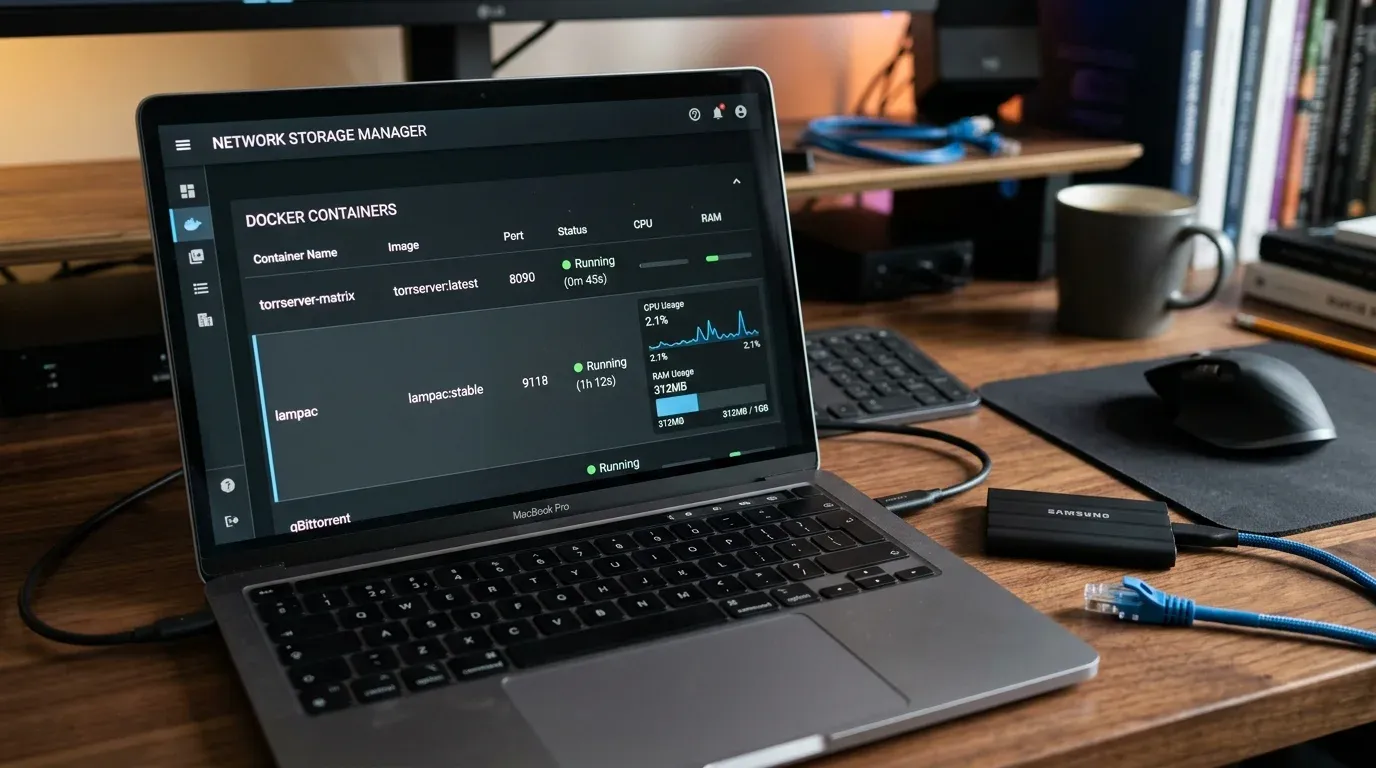
Для организации полноценного доступа применяются две параллельные схемы:
- P2P-стриминг через TorrServer Matrix: торрент-мост разворачивается в контейнере Docker на NAS и отдает видеопоток в Lampa по протоколу HTTP (порт 8090).
- Локальная медиатека через бэкенд Lampac: серверный бэкенд Lampac сканирует папки с фильмами на дисках NAS и транслирует их в каталог Lampa по протоколу WebDAV/HTTP (порт 9118).
Развертывание Docker-сервисов на Synology DSM и QNAP
Современные операционные системы Synology DSM 7 (пакет Container Manager) и QNAP QTS (пакет Container Station) поддерживают развертывание мультиконтейнерных сред через конфигурации Docker Compose.
Конфигурационный файл docker-compose.yml
Создайте на общем ресурсе NAS директорию docker/lampa и поместите в нее файл docker-compose.yml:
version: '3.8'

services:
  # Потоковый торрент-мост TorrServer Matrix
  torrserver:
    image: yourok/torrserver:latest
    container_name: torrserver-nas
    restart: always
    network_mode: host
    environment:
      - TS_PORT=8090
      - TS_DONTKILL=1
    volumes:
      - /volume1/docker/torrserver/db:/opt/torrserver/db
    logging:
      driver: "json-file"
      options:
        max-size: "10m"
        max-file: "3"

  # Локальный бэкенд и медиа-сервер Lampac
  lampac:
    image: immortal/lampac:latest
    container_name: lampac-nas
    restart: always
    network_mode: host
    volumes:
      - /volume1/docker/lampac/system:/home/lampac/system
      - /volume1/video:/home/lampac/media:ro
    logging:
      driver: "json-file"
      options:
        max-size: "10m"
        max-file: "3"
Параметр network_mode: host критически важен: он избавляет сетевой стек от двойной трансляции адресов (NAT), снижает нагрузку на процессор NAS при передаче тяжелых потоков 4K и обеспечивает бесшовное обнаружение сервисов устройствами домашней сети.
Настройка RAM-кэша для защиты накопителей HDD
Чтобы частые дисковые операции не изнашивали механические жесткие диски, выделите кольцевой буфер в оперативной памяти:
- Откройте в браузере веб-панель управления:
http://192.168.1.120:8090. - Перейдите в раздел меню Настройки -> Сервер.
- Размер кэша (Cache Size): установите значение
500 МБ(524 288 000 байт) или1000 МБпри наличии от 4 ГБ общей оперативной памяти. - Буфер предварительной загрузки (Preload Cache): выставите
25%(125 МБ). - Место хранения кэша: выберите значение «В оперативной памяти (RAM)».
При таких параметрах фрагменты торрентов загружаются исключительно в микросхемы быстрой памяти ОЗУ, детальный расчет которой приведен в статье про буферизацию 4K в TorrServer.
Настройка подключения в интерфейсе Lampa на Smart TV
После успешного старта контейнеров на сетевом хранилище выполните сопряжение клиентской оболочки на телевизоре.
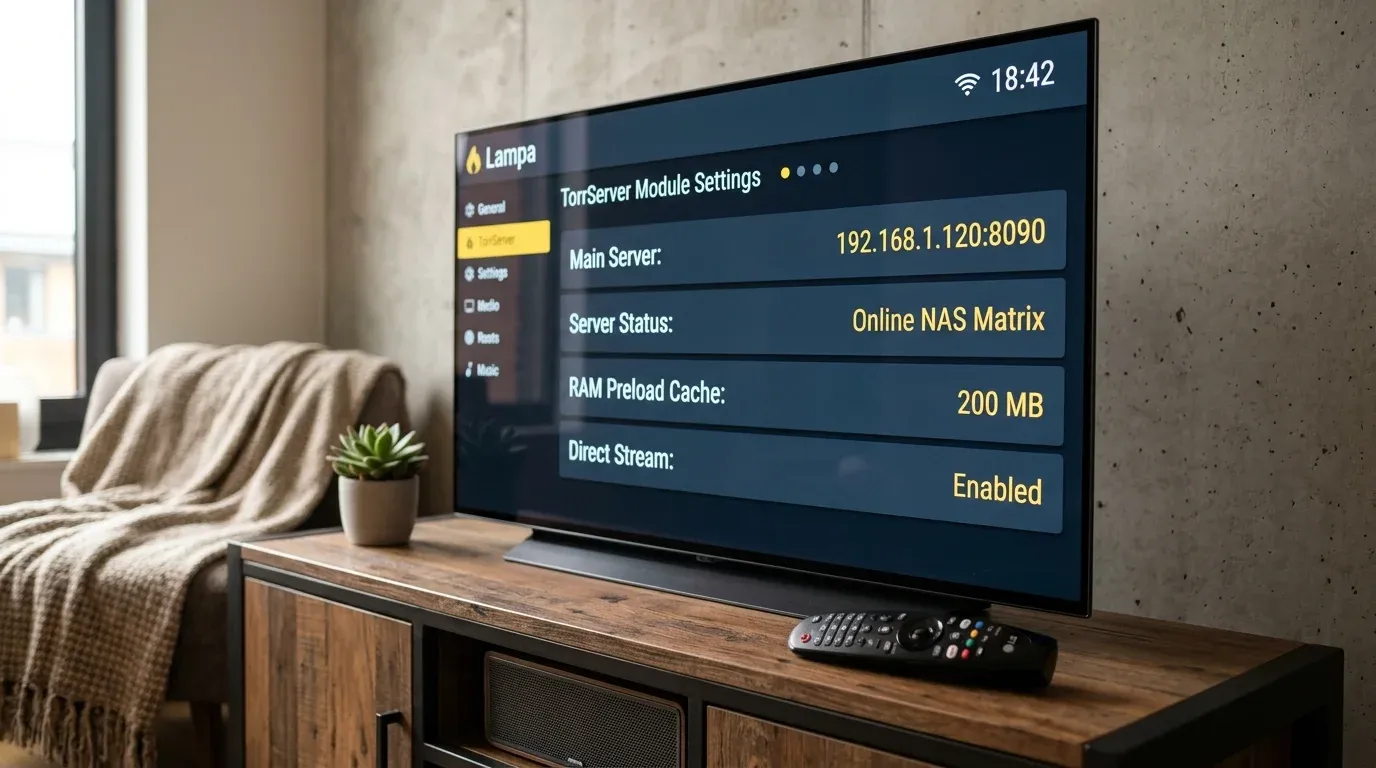
Пошаговая привязка сетевого адреса
- Запустите Lampa на телевизоре или ТВ-приставке.
- Перейдите в раздел Настройки -> TorrServer.
- В строке Основной сервер укажите статический локальный IP-адрес вашего NAS с указанием порта:
http://192.168.1.120:8090 - Параметр Использовать парсер оставьте во включенном положении.
- Нажмите пункт Проверить подключение: статус должен смениться на зеленый индикатор с отображением текущей сборки Matrix.
Подробная инструкция по настройке связки Lampa и TorrServer поможет разобраться с нюансами выбора торрент-трекеров и приоритетов пиров.
Если для просмотра локального архива видеофайлов на накопителях используется бэкенд Lampac, добавьте адрес шлюза в каталог плагинов Lampa в качестве персонального скрипта, что разблокирует вкладку медиатеки с обложками и постерами.
Для платформ с закрытыми операционными системами webOS и Tizen следуйте регламенту установки Lampa на Smart TV, где рассмотрены особенности сетевого доступа на уровне сертификатов безопасности.
Чек-лист проверки сетевой производительности
Перед запуском тяжелых файлов в сверхвысоком разрешении проверьте соблюдение эксплуатационных условий:
- Сетевому хранилищу NAS назначен постоянный статический IP-адрес на домашнем роутере (DHCP Reservation).
- Контейнеры TorrServer и Lampac запущены в режиме сети
hostи имеют статус Health: OK. - Буфер предзагрузки P2P-потока зафиксирован в оперативной памяти (RAM) объемом не менее 500 МБ.
- Телевизор подключен к роутеру по кабелю Ethernet 100 Мбит/с или через диапазон Wi-Fi 5 ГГц с шириной канала 80 МГц.
- В системных журналах Docker отсутствуют ошибки нехватки файловых дескрипторов (ulimit nofile).
Использование домашнего NAS в роли мультимедийного шлюза снимает аппаратную нагрузку с телевизора и превращает Lampa в домашний кинотеатр премиум-класса с мгновенным доступом к тысячам кинофильмов в оригинальном качестве.
Готовые плагины под вашу задачу
Ответьте на 3 вопроса о вашем ТВ, и мастер подберет проверенный набор скриптов.
- 🍿 Онлайн-видео (балансеры)Без P2P
- ⚡ 4K торренты (TorrServer)В стриме
- 🟢 Зеркала CUB и плагиныАктуально

Специалист по сетевой безопасности, локальным серверам и P2P-потокам. Более 8 лет опыта развертывания TorrServer, Lampac, Docker-контейнеров на роутерах и Linux VPS. Эксперт по буферизации 4K HDR и тонкой оптимизации домашних медиасетей.
Часто задаваемые вопросы (FAQ)
Почему Smart TV не может воспроизводить фильмы с NAS напрямую через сетевые папки SMB?
Интерфейс Lampa функционирует в браузерном контейнере платформы (Chromium WebView на Android TV, WebKit на Tizen и webOS). Браузерная песочница не имеет системных прав для монтирования сетевых протоколов SMB/CIFS или NFS. Интеграция локальных файлов возможна только через HTTP-шлюз WebDAV либо потоковый протокол DLNA.
Портит ли просмотр торрентов через NAS механические жесткие диски (HDD)?
Если в настройках TorrServer включен режим дискового кэширования, непрерывная перезапись десятков гигабайт 4K-видео сокращает ресурс накопителей. Решением выступает использование кольцевого буфера в оперативной памяти (RAM-кэш 500–1000 МБ) либо перенос каталога кэша на отдельный быстрый пул NVMe SSD.
Сколько оперативной памяти требуется хранилищу Synology для комфортной работы?
Для стабильной одновременной работы операционной системы DSM, службы TorrServer Matrix и бэкенда Lampac достаточно 2 ГБ оперативной памяти. Если на NAS параллельно запущены менеджеры закачек и медиасерверы, рекомендуется увеличить объем RAM до 4–8 ГБ.
Нужно ли настраивать переадресацию портов на роутере для локального использования?
Нет, при просмотре контента внутри домашней локальной сети телевизор и NAS обмениваются пакетами напрямую по адресам подсети (например, 192.168.1.0/24). Проброс портов 8090 и 9118 во внешнюю сеть требуется только при необходимости удаленного просмотра вне дома.