Настройка субтитров в Lampa: плагины, кодировки и тайминг
Как настроить субтитры в Lampa: подключение плагина OpenSubtitles, устранение иероглифов в кодировке CP1251, калибровка задержки и синхронизация дорожек на ТВ.

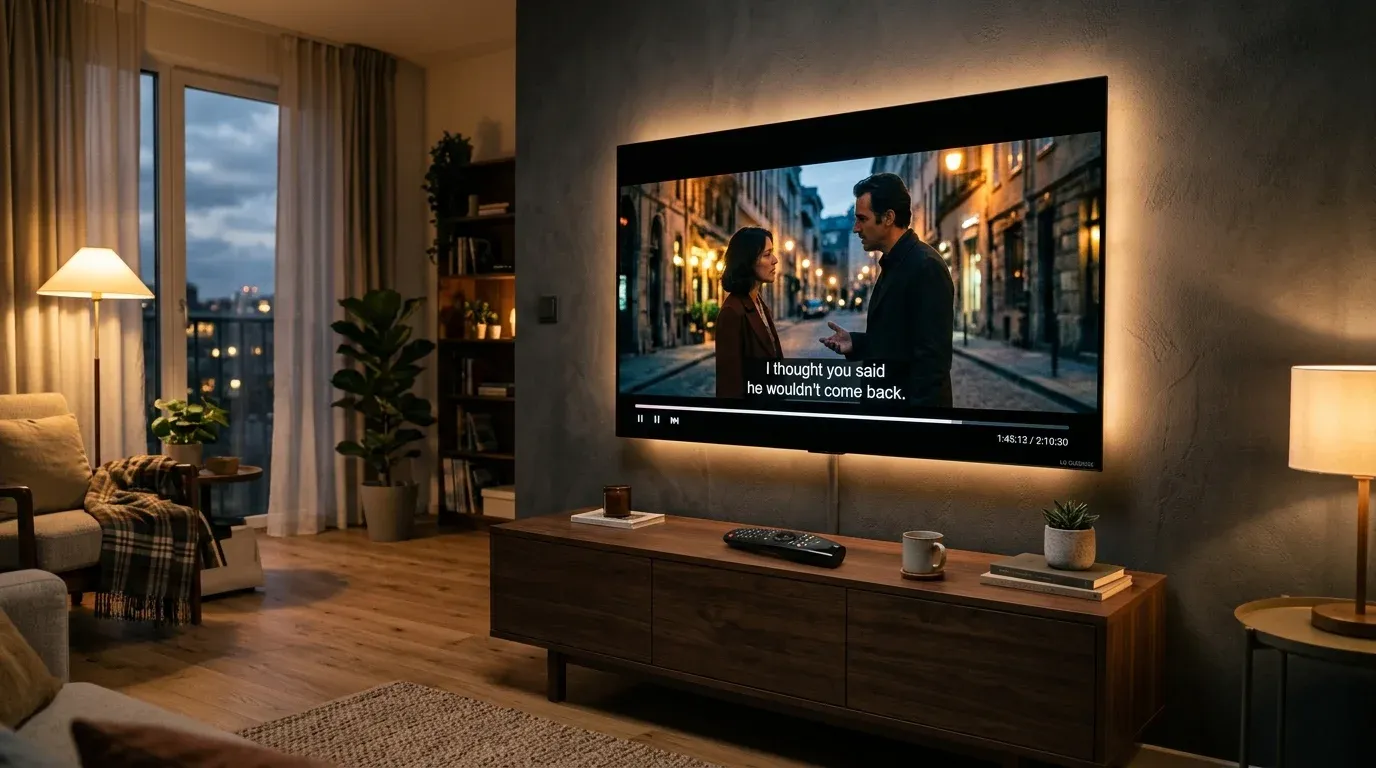
Просмотр зарубежного кино и сериалов с оригинальной звуковой дорожкой — один из главных сценариев использования оболочки Lampa. Однако работа с субтитрами в веб-ориентированном плеере нередко сопровождается техническими трудностями: кириллический текст превращается в нечитаемые иероглифы («кракозябры»), реплики актеров отстают от звука на несколько секунд, а тяжелые форматы Blu-ray наотрез отказываются отображаться на экране.
Полноценная настройка подсистемы субтитров позволяет решить проблемы отображения, подключить глобальные базы субтитров OpenSubtitles и добиться синхронного вывода текста с точностью до 50 мс.
Форматы субтитров и аппаратные ограничения движка WebView
В основе стандартного плеера Lampa лежит нативный HTML5-элемент <video> с подсистемой текстовых треков <track>. Из-за браузерной архитектуры возможности встроенного рендера строго разграничены по типам контейнеров:
-
Текстовые форматы (SRT, WebVTT):
- Парсятся движком JavaScript напрямую без нагрузки на процессор.
- Поддерживают масштабирование размеров шрифта, изменение цвета и прозрачности фона.
- Идеально работают на любых умных телевизорах под управлением Android TV, LG webOS и Samsung Tizen.
-
Графические битмап-субтитры (PGS / Sup, VOBSUB / Idx):
- Представляют собой растровые изображения кадров, упакованные внутрь контейнера MKV или m2ts.
- Системный компонент WebView в Smart TV не способен декодировать растровые потоки PGS «на лету» без перекодирования видеопотока (Transcoding).
- Попытка включить дорожку PGS во встроенном плеере приводит к пустому экрану либо зависанию видеобуфера.
-
Стилизованные субтитры (ASS / SSA):
- Содержат сложное векторное позиционирование, шрифтовые стили и анимацию караоке.
- Во встроенном плеере отображаются в упрощенном текстовом виде без позиционирования, часто с черными артефактами по краям букв.
Если раздача содержит только графические дорожки PGS, предварительно проверьте структуру дорожек через плагин Tracks-MediaInfo для Lampa. При обнаружении исключительно растровых субтитров оптимально использовать связку с внешними видеоплеерами.
Устранение иероглифов: декодирование Windows-1251 и UTF-8
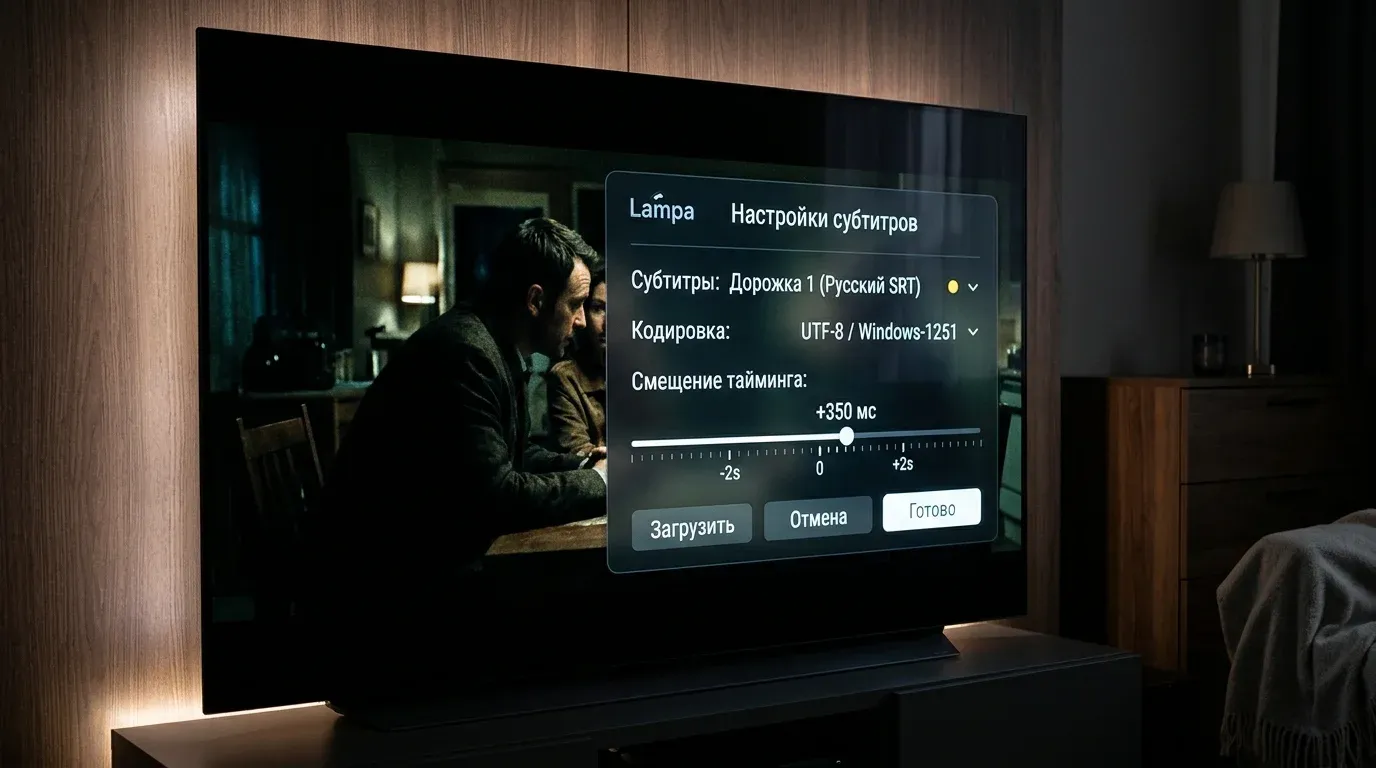
Самая распространенная ошибка при включении русских субтитров в старых фильмах — появление набора бессмысленных символов (Привет или знаков вопроса). Причина кроется в несовпадении таблиц символов: релиз закодирован в однобайтовой кодовой странице Windows-1251 (CP1251), тогда как браузерный движок интерпретирует входящий поток байтов по стандарту UTF-8.
Пошаговый алгоритм исправления кодировки:
- Запустите воспроизведение фильма во встроенном плеере Lampa.
- Нажмите стрелку Вниз или клавишу вызова меню на пульте ДУ для открытия панели управления плеера.
- Перейдите на значок Субтитры (иконка диалогового облака или надписи «CC»).
- В списке доступных дорожек найдите пункт Кодировка текста (по умолчанию установлено значение Auto или UTF-8).
- Переключите селектор на Windows-1251 (CP1251).
- Текст субтитров мгновенно перерисуется на экране с корректными русскими буквами без необходимости перезапуска видеопотока.
Если в релизе использована экзотическая кодировка KOI8-R или ISO-8859-5, в меню выбора кодировок выберите соответствующий региональный профиль Cyrillic.
Подключение плагина OpenSubtitles и внешних каталогов
Многие качественные 4K HDR раздачи на международных трекерах не имеют встроенных русскоязычных дорожек субтитров. Для решения этой проблемы сообществом разработан плагин интеграции с базой OpenSubtitles.
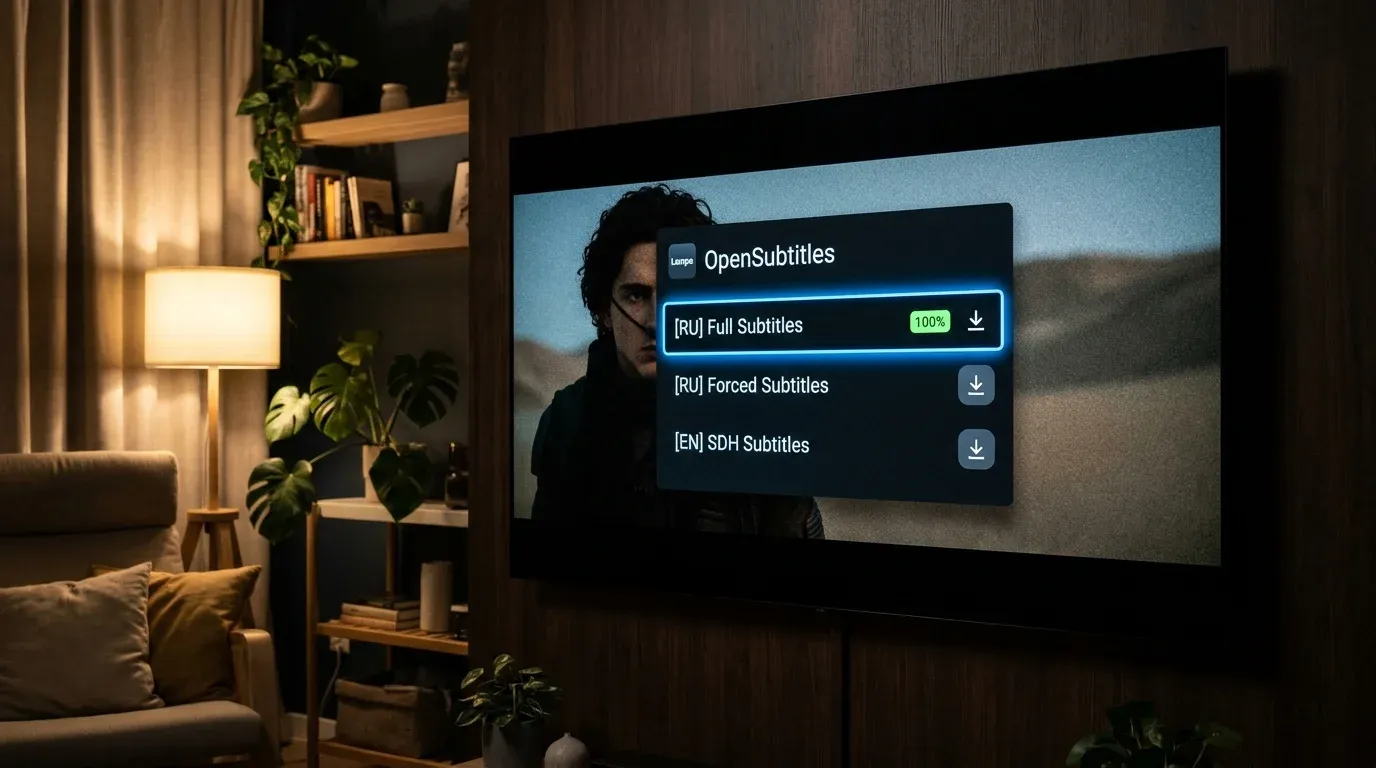
Плагин вычисляет контрольную хэш-сумму первых 64 КБ видеофайла и отправляет сетевой запрос к серверному API api.opensubtitles.com. Это гарантирует стопроцентное совпадение тайминга субтитров с конкретной версией релиза (BDRip, WEB-DL или Remux).
Порядок инсталляции модуля:
- Откройте главное меню Lampa -> перейдите в Настройки -> Плагины.
- Нажмите кнопку Добавить плагин.
- Введите сетевой адрес проверенного скрипта субтитров из нашего каталога плагинов для Lampa (например, адрес репозитория
https://cub.red/plugin/subtitlesлибо локальный модуль Lampac). - Перезагрузите приложение Lampa.
- При запуске любого видео в меню плеера появится дополнительный раздел Найти субтитры онлайн. Выберите дорожку с пометкой
[RU]— файл скачается в память за 2–3 секунды и автоматически привяжется к таймлайну.
Калибровка задержки: устранение рассинхрона со звуком
Рассинхронизация возникает, когда текстовые дорожки взяты из релиза с другой частотой кадров (например, 23.976 fps против 25.000 fps в европейских PAL-трансляциях) либо когда во встроенном файле присутствует смещение стартовой паузы.
Для идеального выравнивания тайминга воспользуйтесь встроенным регулятором задержки:
- Вызов регулятора смещения: откройте параметры субтитров в плеере и выберите строку Смещение дорожки (Delay).
- Калибровка тайминга: с помощью стрелок «Влево» и «Вправо» на пульте пустите субтитры с шагом от +100 мс до -100 мс. Если актер уже закончил фразу, а текст еще не появился, увеличьте опережение (отрицательное значение, например
-800 мс). Если субтитры опережают голос, выставьте положительную задержку (+500 мс). - Настройка внешнего вида: для повышения читаемости установите размер шрифта 110%, выберите классический желтый цвет текста
#FFE600и активируйте Полупрозрачную черную подложку (Background 40%). Это исключит слияние белого текста со светлыми участками кадра в сценах с ярким HDR-освещением.
Для максимального удобства навигации по интерфейсу плеера ознакомьтесь с инструкцией по адаптации интерфейса Lampa под пульты ДУ.
Переключение на внешний плеер при работе со сложными форматами
В ситуациях, когда раздача снабжена сложными субтитрами ASS со специфическими шрифтами или тяжелыми графическими дорожками Blu-ray PGS, встроенный браузерный плеер не сможет обеспечить плавный рендеринг без микрорывков.
Оптимальное решение для Android TV — передача видеопотока во внешний нативный плеер:
- Откройте Настройки -> Плеер -> в строке Основной плеер выберите Внешний.
- В качестве исполняющего приложения назначьте Vimu Media Player или Just Player (подробности настройки смотрите в материале про выбор внешних плееров для Lampa).
- В настройках Vimu активируйте опцию «Аппаратное декодирование субтитров PGS/ASS». Внешний плеер использует скомпилированные C++ библиотеки рендеринга и мгновенно выводит графические субтитры без рассинхронизации и нагрузки на видеочип.
Чек-лист настройки субтитров в Lampa
- Проверен формат субтитров в раздаче: SRT и WebVTT используются для встроенного плеера, PGS — для внешнего.
- Настроена кодировка Windows-1251 при обнаружении нечитаемых символов в кириллице.
- Подключен онлайн-плагин OpenSubtitles для автоматического поиска дорожек к иностранным фильмам.
- Отрегулировано смещение тайминга с шагом 100 мс для ликвидации рассинхрона с речью актеров.
- Включена контрастная подложка шрифта для предотвращения потери текста на ярких HDR-сценах.
Готовые плагины под вашу задачу
Ответьте на 3 вопроса о вашем ТВ, и мастер подберет проверенный набор скриптов.
- Онлайн-видео (балансеры)Без P2P
- 4K торренты (TorrServer)В стриме
- Зеркала CUB и плагиныАктуально

Frontend-инженер и энтузиаст оболочки Lampa. Эксперт по JS-плагинам, сборке виджетов для Samsung Tizen, LG webOS и Apple TV. Специализируется на кастомизации интерфейса, интеграции онлайн-балансеров и решении сбоев клиентской части.