Просмотр IPTV в Lampa: настройка плейлистов M3U и EPG
Инструкция по настройке IPTV в Lampa: подключение M3U и M3U8 плейлистов, интеграция телепрограммы EPG, архив передач и выбор внешнего плеера на ТВ.

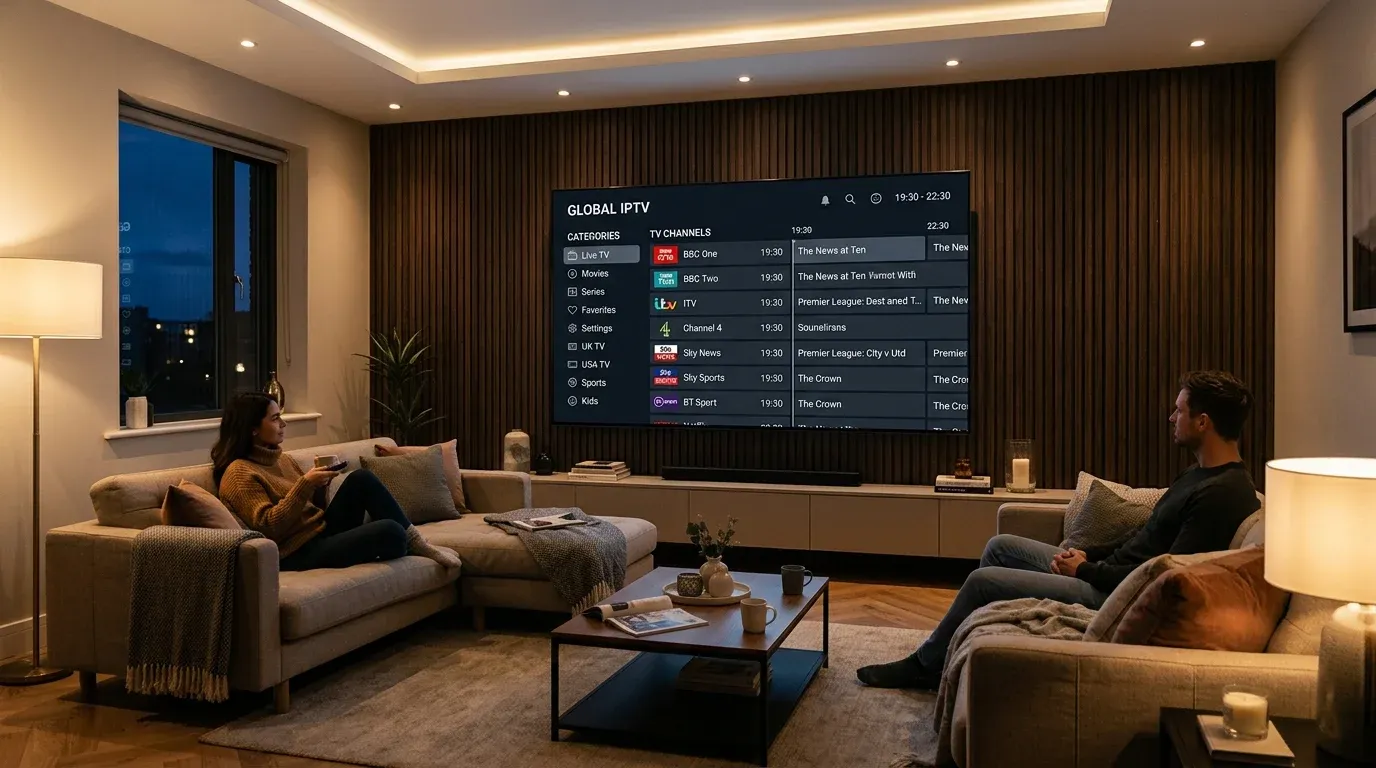
Медиаоболочка Lampa традиционно воспринимается пользователями как инструмент для каталогизации фильмов и запуска торрентов, однако модульная архитектура приложения позволяет превратить его в полноценный комбайн цифрового телевидения. Добавление поддержки прямого эфира не требует установки громоздких сторонних приложений: достаточно активировать специализированный плагин и прописать адрес потокового списка каналов.
Интеграция телевидения внутри единого интерфейса особенно удобна на телевизорах LG webOS и Samsung Tizen с небольшим объемом оперативной памяти, где переключение между тяжелыми приложениями сопровождается выгрузкой фоновых процессов. Ниже разберем, как подключить IPTV в Lampa, привязать программу передач (EPG) и настроить плавное воспроизведение без зависаний.
Перед началом настройки убедитесь, что само приложение уже установлено на ваше устройство. Если вы только настраиваете медиацентр, обратитесь к подробному руководству по установке Lampa на Smart TV, где разобраны методы запуска через APK и Media Station X.
Подключение плагина IPTV в интерфейс Lampa
По умолчанию в базовой поставке Lampa отсутствует раздел эфирного ТВ. Его добавляет плагин. Проще всего начать с официального плагина IPTV от разработчика Lampa: в разделе «Настройки» → «Расширения» выберите «Установить плагин» и найдите IPTV в списке доступных. Ниже описан и ручной способ — добавление стороннего модуля по ссылке.
Пошаговое добавление модуля расширения:
- Откройте приложение Lampa на телевизоре или ТВ-боксе.
- Перейдите в боковое меню навигации и откройте раздел «Настройки» (пиктограмма шестеренки).
- Прокрутите список параметров вниз до пункта «Расширения».
- Нажмите кнопку «Добавить плагин».
- На экранной клавиатуре введите адрес модуля (это сторонний плагин, не входящий в официальную поставку Lampa):
https://bylampa.github.io/tv.js - Подтвердите ввод и перезапустите Lampa — для применения плагина приложение нужно перезагрузить.
После перезапуска в левом главном меню появится новый пункт: у официального плагина он называется «IPTV», у стороннего tv.js — по названию плейлиста из его настроек. Обратите внимание: сторонний модуль tv.js по умолчанию подставляет собственный плейлист из проекта; его можно заменить на ссылку вашего провайдера в настройках плагина (поле «URL-адрес»). Если вы формируете комплексную конфигурацию плагинов для онлайн-кинотеатров и зеркал, сверьтесь с нашим материалом: каталог плагинов Lampa.
Добавление плейлиста M3U и конфигурация источников
После активации модуля необходимо привязать источник трансляций. Плагины работают с плейлистами в форматах M3U и M3U8, в том числе с атрибутами группировки категорий (group-title) и логотипов (tvg-logo).
| Параметр плейлиста | Пример значения | Назначение |
|---|---|---|
| Формат ссылки (Xtream-совместимые провайдеры) | https://.../get.php?...&type=m3u_plus | Расширенный заголовок с тегами групп и логотипов |
| Режим архива (catchup) | shift / append и др. — задает провайдер | Поддержка перемотки эфира назад |
| Глубина архива (catchup-days) | Задает провайдер | Доступный диапазон прошедших телепередач |
Как добавить плейлист в Lampa:
- В официальном плагине откройте пункт «IPTV» в главном меню и выберите «Добавить новый плейлист» (второй вариант — добавить плейлист на сайте CUB в разделе
/iptv, если вы вошли в аккаунт CUB). - В окне «Укажите URL плейлиста» вставьте прямую ссылку из личного кабинета вашего поставщика услуг (например, Sharavoz).
- При желании задайте плейлисту название через пункт «Изменить название».
- В стороннем модуле tv.js плейлисты задаются в его настройках: поля «Название» и «URL-адрес» для каждого плейлиста.
- При необходимости регулярного просмотра фильмов и сериалов без торрент-сетей также настройте онлайн-балансеры Lampa.
Если ваш провайдер отдает огромный файл с каналами всех стран мира, на слабых приставках и телевизорах интерфейс может подтормаживать при прокрутке. В таком случае предварительно очистите файл от мусорных каналов с помощью нашего онлайн-инструмента M3U Checker.
Настройка телепрограммы EPG и архива передач
Интерфейс цифрового ТВ теряет смысл без наглядного расписания передач, информации о текущем эфире и индикатора прошедшего времени. Телепрограмма в формате XMLTV привязывается к каналам по идентификатору (tvg-id) или названию канала в плейлисте.
Подключение внешнего источника EPG:
В официальном плагине IPTV телегид по умолчанию загружается с серверов CUB. Чтобы использовать свой источник:
- Откройте настройки плагина IPTV в разделе «Настройки» и найдите блок «Телегид».
- Включите параметр «Использовать свою ссылку».
- В поле «Укажите свою ссылку на телегид EPG» введите адрес XMLTV-источника, например публичного агрегатора русскоязычных каналов:
https://iptvx.one/epg/epg.xml.gz - При необходимости настройте «Интервал обновления» и «Число дней хранения» телегида в кэше.
- Нажмите «Обновить телегид». Время загрузки зависит от размера файла и скорости соединения.
В стороннем модуле tv.js телепрограмму можно только включить или отключить для канала, собственного поля для ссылки на EPG в нем нет.
Если у части редких тематических или спортивных каналов не подгружаются анонсы, воспользуйтесь редактором EPG M3U Editor, чтобы вручную присвоить корректные идентификаторы нужным строкам плейлиста.
Оптимизация видеопотока и устранение буферизации
Многие телеканалы вещают с чересстрочной разверткой (1080i/576i, 50 полей в секунду). Если плеер плохо справляется с деинтерлейсингом, на динамичных сценах появляются горизонтальные полосы («гребенка»).
Рекомендации по настройке плеера для прямого эфира:
- Использование внешнего плеера на Android TV: В разделе «Настройки» → «Плеер» в пункте «Тип плеера для IPTV» выберите «Android» — при запуске канала система предложит выбрать установленный плеер, например Vimu Media Player или Just Player. Внешние плееры используют аппаратные декодеры устройства и собственные настройки деинтерлейсинга.
- Переключение типа потока (TS vs HLS): Если провайдер использует Xtream-совместимые ссылки и в формате MPEG-TS наблюдаются паузы, попробуйте запросить плейлист с параметром
output=m3u8(HLS), если провайдер его поддерживает. HLS-поток передается сегментами и обычно лучше переносит колебания скорости Wi-Fi. - Стабильное соединение: При регулярных остановках вещания попробуйте подключить устройство кабелем Ethernet или к Wi-Fi 5 ГГц.
Чек-лист проверки IPTV:
- Плагин IPTV (официальный из каталога или сторонний
https://bylampa.github.io/tv.js) установлен и активен. - Плейлист M3U успешно загружается по ссылке провайдера.
- При необходимости указан свой источник EPG (например,
iptvx.one) и программа совпадает с эфиром. - Для IPTV выбран подходящий плеер (на Android — внешний через тип плеера «Android»).
- Тяжелый исходный плейлист оптимизирован и содержит только актуальные пакеты телеканалов.
Грамотная связка модульной оболочки Lampa с оптимизированным списком каналов и стабильным сервером EPG обеспечивает надежный просмотр прямого эфира без необходимости держать на телевизоре отдельные узкоспециализированные плееры. А для любителей музыки и радиопередач отлично подойдет настройка плагинов радио в Lampa с каналами Record и SomaFM.
Готовые плагины под вашу задачу
Ответьте на 3 вопроса о вашем ТВ, и мастер подберет проверенный набор скриптов.
- Онлайн-видео (балансеры)Без P2P
- 4K торренты (TorrServer)В стриме
- Зеркала CUB и плагиныАктуально

Ремонтирует и настраивает медиаприставки, ноутбуки, телефоны и компьютеры в Уссурийске. Ведёт lampa.help: редактирует материалы и сверяет команды, адреса и настройки с исходным кодом Lampa, TorrServer и Lampac и с документацией производителей.
Часто задаваемые вопросы (FAQ)
Почему Lampa не воспроизводит IPTV по умолчанию без плагина?
Базовая Lampa не содержит раздела телеканалов и ссылок на трансляции. Функция IPTV добавляется отдельным плагином — официальным плагином IPTV из каталога расширений или сторонним модулем, который добавляет пункт телевидения в главное меню.
Где взять рабочую ссылку на плейлист M3U для добавления в Lampa?
Прямую ссылку в формате m3u8 или m3u предоставляет ваш IPTV-провайдер в личном кабинете. Используйте плейлисты легальных источников: провайдера, по договору с которым вы смотрите каналы, или бесплатные официальные трансляции.
Как настроить архив передач (Catch-up) для каналов в Lampa?
Архив работает, если провайдер поддерживает его и прописывает параметры catch-up в плейлисте (атрибуты catchup, catchup-days и т. п.). Глубина архива зависит от провайдера; каналы с архивом официальный плагин помечает отдельной меткой.
Что делать, если список телеканалов долго открывается и зависает?
Очень крупные плейлисты на тысячи каналов могут заметно тормозить на слабых телевизорах. Удалите из плейлиста неиспользуемые пакеты и категории, оставив только нужные каналы.