TorrServer на LG webOS: установка и подключение к Lampa
Как установить TorrServer на телевизор LG: torrserver-webos (.ipk) через режим разработчика или Homebrew Channel, подключение к Lampa и вариант без root.

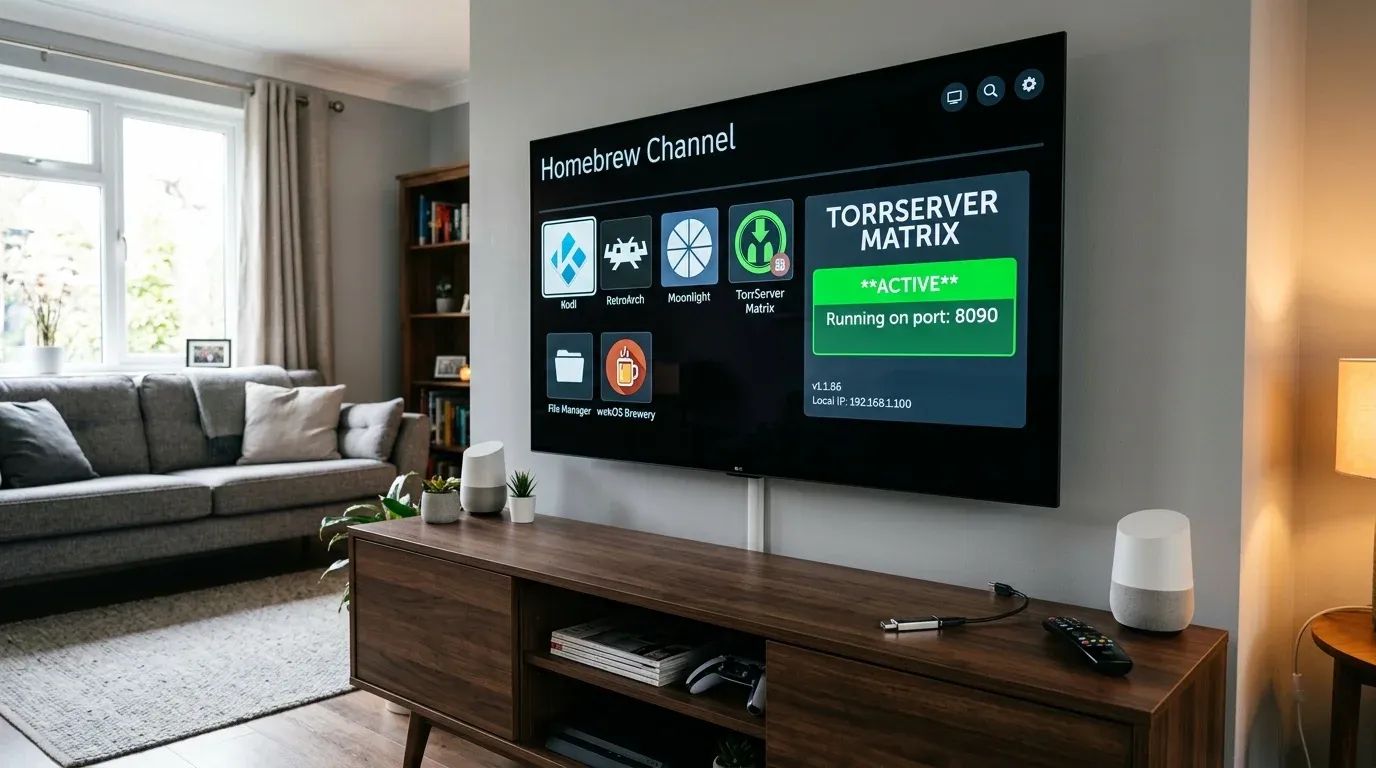
Коротко: да, TorrServer можно поставить прямо на телевизор LG. Официальной версии для webOS нет, но есть неофициальное приложение torrserver-webos — файл .ipk с официальным бинарником TorrServer внутри. Установка в четыре шага:
- Включите на телевизоре режим разработчика LG (приложение Developer Mode из LG Content Store) или, если телевизор рутован, откройте Homebrew Channel.
- Скачайте
.ipkиз раздела Releases репозитория и установите его через webOS Dev Manager с компьютера или через Homebrew Channel. - Запустите приложение TorrServer, нажмите Start и запишите логин и пароль из строки Web UI login.
- В Lampa откройте
Настройки->TorrServer, укажитеhttp://127.0.0.1:8090и введите этот логин и пароль.
Главное ограничение: без root сервер не запускается сам при включении телевизора, а сессию режима разработчика нужно периодически продлевать.
Если режим разработчика и root — это слишком сложно, TorrServer не обязательно ставить на сам телевизор. Его можно запустить на другом устройстве в той же домашней сети, а Lampa на LG подключить к нему по IP-адресу: на роутере Keenetic, на компьютере с Windows или на Android-приставке. Телевизор при этом ничего не модифицирует, а сервер работает стабильнее, потому что не делит память с видеодекодером.
Ниже — подробная установка и настройка torrserver-webos по описанию в репозитории проекта (автор — Tishko Rasoul). Приложение состоит из интерфейса-лаунчера и фоновой службы, которая запускает и контролирует официальный бинарник TorrServer.
Подготовка телевизора: режим разработчика или root
По описанию автора, приложение работает и на нерутованных, и на рутованных телевизорах (проверено на webOS 4.x–9.x). Разница — в автозапуске.
Существует два пути развертывания:
-
Режим разработчика LG (без взлома прошивки):
- Установите официальное приложение Developer Mode из LG Content Store и войдите в учетную запись разработчика LG.
- Установите пакет
.ipkс компьютера через утилиту webOS Dev Manager. - Ограничения: автозапуск при включении ТВ недоступен, а сессию режима разработчика нужно периодически продлевать — по ее истечении dev-приложения перестают запускаться.
-
Root-доступ и Homebrew Channel:
- Root получают с помощью эксплойтов сообщества webOS Homebrew (RootMyTV, faultmanager-autoroot, dejavuln-autoroot и др.). Каждый из них работает только на определенных версиях прошивки, а LG закрывает уязвимости обновлениями, поэтому перед началом сверьтесь с документацией проекта для вашей модели и версии ПО.
- После получения root на телевизоре появляется приложение Homebrew Channel, которое умеет устанавливать
.ipkи дает доступ по SSH (root-доступ по SSH — на стандартном порту 22; порт 9922 используется SSH режима разработчика). - Получение root — неофициальная модификация телевизора: делайте это на свой риск.
Пошаговая установка клиентской части подробно разобрана в инструкции по установке Lampa на LG webOS.
Установка и запуск TorrServer
Приложение содержит официальную сборку TorrServer для 32-битного ARM (arm7): по словам автора, пользовательское окружение webOS 32-битное на всех телевизорах, поэтому один бинарник подходит для всех моделей и работает без загрузки из сети при первом запуске.
- Скачайте файл
.ipkиз раздела Releases репозитория 6ebeng/torrserver-webos (на 14.11.2026 последний релиз — v1.2.0 от 13 августа 2026 года; какую версию TorrServer он содержит, в описании релиза не указано — после запуска ее покажет адресhttp://127.0.0.1:8090/echo). В официальном каталоге Homebrew Channel (repo.webosbrew.org) приложения на момент написания нет. - Установите пакет через webOS Dev Manager (режим разработчика) или через Homebrew Channel (на рутованном ТВ).
- Запустите приложение TorrServer на телевизоре и нажмите Start.
- На рутованном телевизоре при желании включите автозапуск в строке Autostart (по умолчанию выключен; на нерутованных ТВ строка скрыта).
- Запомните учетные данные из строки Web UI login: по умолчанию логин
torrserver, а пароль формируется из MAC-адреса телевизора; кнопкой Change можно задать свой.
Проверить работу сервера можно с любого смартфона или ноутбука в домашней сети: откройте в браузере IP-адрес телевизора с портом 8090 (например, http://192.168.1.45:8090) и введите логин и пароль из приложения. Должна открыться стандартная веб-панель TorrServer. Сервер требует HTTP Basic Auth на всех запросах, поэтому он не открыт для всей сети без пароля.
Память телевизора: настройка кэша
Главная ошибка — выставить на телевизоре такой же большой кэш, как на настольном ПК. Оперативной памяти у телевизора немного, и ее одновременно используют системные службы webOS, браузерный движок с интерфейсом Lampa и видеодекодер. При нехватке памяти Linux завершает процессы, и сервер может упасть посреди фильма.
Правила настройки в веб-панели TorrServer (http://IP_ТЕЛЕВИЗОРА:8090 -> Настройки):
-
Кэш в оперативной памяти (без флешки):
- Размер кэша: начните с небольшого значения (по умолчанию в TorrServer — 64 МБ) и увеличивайте осторожно, проверяя стабильность.
- Буфер предзагрузки: задается в процентах от размера кэша (по умолчанию 50%).
- Торрент-соединения: по умолчанию 25, интерфейс TorrServer рекомендует 20–25; на телевизоре нет смысла их увеличивать.
- uTP: меняйте этот параметр только при проблемах со скоростью или стабильностью.
-
Кэш на USB-накопителе (удобно для больших файлов):
- Подключите к телевизору USB-флешку или внешний диск.
- В приложении TorrServer в строке Cache storage нажмите Change: кэш будет перенесен в папку
torrserver-cacheна накопителе. Сама программа и ее база остаются во внутренней памяти. - При отключении накопителя TorrServer автоматически вернется к кэшу в ОЗУ.
- Учтите, что постоянная запись изнашивает флешку; для частого использования лучше внешний SSD.
Подробнее о выборе размера кэша — в руководстве по расчету буфера в TorrServer.
Интеграция с клиентом Lampa на телевизоре
Когда сервер запущен на самом телевизоре, Lampa обращается к нему локально:
- Запустите приложение Lampa на телевизоре LG (по описанию torrserver-webos, если Lampa установлена, в приложении TorrServer появляется кнопка Lampa для быстрого перехода).
- Перейдите в меню
Настройки->TorrServer. - В поле «Основная ссылка» укажите
http://127.0.0.1:8090(или локальный IP телевизора в форматеhttp://192.168.1.X:8090). - В блоке «Авторизация» включите «Вход по паролю» и введите логин и пароль из строки Web UI login приложения TorrServer — без них сервер ответит ошибкой авторизации.
- Для поиска раздач в разделе
Настройки->Парсервключите «Использовать парсер» и при необходимости укажите свой Jackett или Prowlarr. - Откройте карточку любого фильма, перейдите к торрентам и запустите поток.
Если при первом подключении приложение выдает ошибку соединения, выполните пошаговую проверку по инструкции устранения ошибки «Не удалось подключиться к серверу».
Учтите, что воспроизведение идет через плеер webOS, поэтому поддержка контейнеров, кодеков и звуковых дорожек зависит от модели телевизора. Для исключения проблем с отсутствием звука при воспроизведении фильмов через TorrServer сверьтесь с правилами вывода звука в материале о декодировании AC3 и DTS в Lampa.
Чек-лист: диагностика и обеспечение бесперебойной работы
Перед началом регулярного использования локального сервера проверьте базовые узлы:
- На рутованном ТВ в приложении TorrServer включен Autostart; на нерутованном — сессия режима разработчика не истекла.
- Если после включения ТВ сервер не стартует, проверьте настройки быстрого включения (Quick Start+) в разделе питания или устройств — при нем телевизор фактически не перезагружается (расположение пункта зависит от версии webOS).
- Размер кэша в ОЗУ остается небольшим, а для тяжелых раздач используется USB-накопитель.
- На роутере зарезервирован постоянный локальный IP-адрес для телевизора по его MAC-адресу (нужен, если к серверу обращаются другие устройства).
- В Lampa указан адрес
http://127.0.0.1:8090и заполнены логин и пароль сервера.
Такая схема позволяет обойтись без отдельной приставки или ПК, но остается неофициальным решением: следите за обновлениями проекта и не увеличивайте кэш в ОЗУ сверх того, что выдерживает ваш телевизор.
Источники
- 6ebeng/torrserver-webos: README (установка без root, Autostart, Web UI login, Cache storage) и релизы — v1.2.0 от 13.08.2026.
- webOS Homebrew — Developer Mode: сессия режима разработчика 1000 часов и ее продление.
- webOS Homebrew — Rooting: Homebrew Channel и root.
- YouROK/TorrServer: официальный сервер, эндпоинт
/echo, Basic Auth по HTTP. - lampa-source, src/lang/ru.js: раздел «TorrServer», «Основная ссылка», «Вход по паролю».
Часто задаваемые вопросы (FAQ)
Можно ли установить TorrServer на LG webOS без получения Root-прав?
Да. Приложение torrserver-webos по описанию автора работает и на нерутованных телевизорах: его можно установить в режиме разработчика LG (приложение Developer Mode из LG Content Store) через webOS Dev Manager. Но автозапуск при включении ТВ в этом случае недоступен, а сессию режима разработчика нужно периодически продлевать (по истечении срока сессии установленные dev-приложения перестают запускаться).
Почему TorrServer аварийно закрывается через 10-15 минут просмотра фильма?
Частая причина — нехватка оперативной памяти: Lampa, видеодекодер и системные службы webOS сами занимают значительную ее часть, и при росте кэша TorrServer система может завершить процесс. Уменьшите размер кэша в ОЗУ или перенесите кэш на USB-накопитель. Причину можно уточнить по журналу в разделе Logs приложения.
Какой тип кэша выбрать в настройках сервера: ОЗУ или Диск?
По умолчанию приложение использует небольшой кэш в ОЗУ. Для больших файлов удобнее подключить USB-накопитель и в строке Cache storage нажать Change: кэш переедет в папку torrserver-cache на флешке. Если накопитель отключить, TorrServer автоматически вернется к кэшу в ОЗУ.
Какой адрес указывать в Lampa, если сервер запущен на том же телевизоре LG?
В Lampa откройте Настройки -> TorrServer и в поле «Основная ссылка» укажите http://127.0.0.1:8090 либо IP-адрес телевизора в домашней сети (например, http://192.168.1.50:8090). Поскольку сервер требует авторизацию, в блоке «Авторизация» включите «Вход по паролю» и введите логин и пароль, показанные в приложении TorrServer.
Официальный премиум-пакет от Шаровоз: 296 Кинозалов (BCU и 4K новинки), 116 каналов РФ, 92 Спортивных (Матч Премьер 50fps) и архив за 6 дней.
Готовые плагины под вашу задачу
Ответьте на 3 вопроса о вашем ТВ, и мастер подберет проверенный набор скриптов.
- Онлайн-видео (балансеры)Без P2P
- 4K торренты (TorrServer)В стриме
- Зеркала CUB и плагиныАктуально

Ремонтирует и настраивает медиаприставки, ноутбуки, телефоны и компьютеры в Уссурийске. Ведёт lampa.help: редактирует материалы и сверяет команды, адреса и настройки с исходным кодом Lampa, TorrServer и Lampac и с документацией производителей.