Lampa APK на Android TV: официальная ссылка с GitHub и установка
Где взять официальный Lampa APK (GitHub или RuStore) и как установить его на Android TV, Google TV и смартфон: Downloader, ADB по сети, первый запуск и обновление.

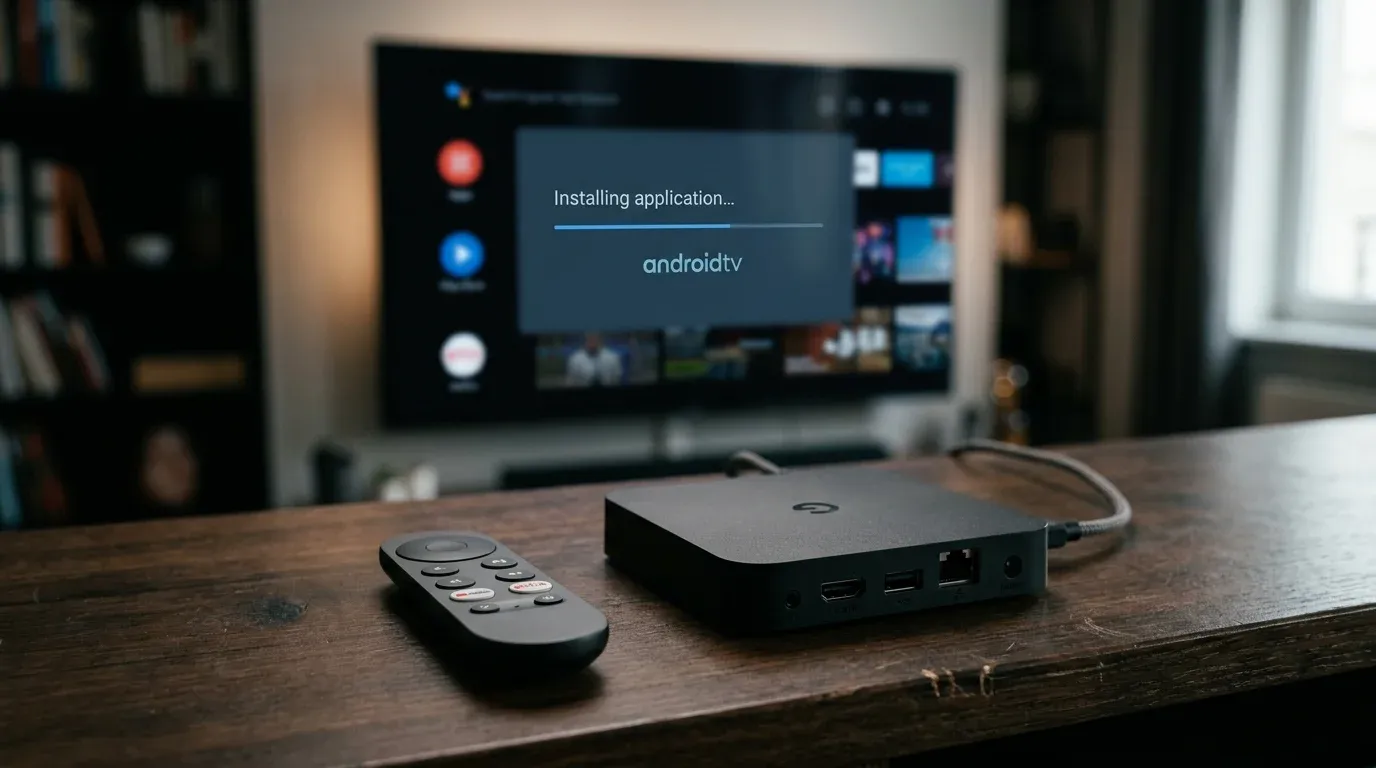
Официальный Lampa APK выходит на GitHub, в открытом проекте lampa-app/LAMPA. Прямая ссылка на последнюю версию:
https://github.com/lampa-app/LAMPA/releases/latest/download/app-lite-release.apkЭто один файл для приставок, телевизоров и смартфонов на Android 4.1 и новее. Второй официальный источник — RuStore, для Android 7 и новее. Адрес lampa.mx — это сам веб-интерфейс Lampa, который приложение открывает после установки, а не страница загрузки.
Быстрее всего поставить APK на приставку так: установите из Google Play приложение Downloader, разрешите ему установку из неизвестных источников, введите ссылку выше и нажмите Установить. Подробно этот способ, а также RuStore, ADB по сети, первый запуск, обновление и внешний плеер разобраны ниже. Короткая сводка источников и версий — на странице Lampa для Android TV.
APK отличается от запуска через браузер или Media Station X тем, что умеет передавать видео во внешние плееры (Vimu, Just Player, MX Player, VLC) и получать обратно позицию просмотра, а также добавляет каналы на главный экран Android TV. Сама Lampa при запуске через Media Station X на Android прямо рекомендует установить APK: «Это обеспечит более стабильную работу и доступ ко всем функциям приложения».
Какой файл скачать и откуда
Android-клиент разрабатывается в открытом репозитории lampa-app/LAMPA. Состояние на 28 октября 2026 года:
| Источник | Что скачивается | Версия | Минимальный Android | Как обновляется |
|---|---|---|---|---|
| GitHub Releases | app-lite-release.apk, около 11 МБ | 1.13.5 (релиз 12 октября 2026) | 4.1 (API 16) | Оболочка сама проверяет релизы на GitHub |
| RuStore | Установка из магазина | 1.13.5-RuStore | 7.0 | Через RuStore |
Что важно знать о сборках:
- Имя пакета в обоих случаях —
top.rootu.lampa; оно понадобится для команд ADB. - Файл с GitHub универсальный: в нём есть библиотеки для armeabi-v7a, arm64-v8a, x86 и x86_64. Отдельных сборок под разрядность нет.
- Версия для RuStore по умолчанию открывает
lampa.mxи не умеет переключаться на движок Crosswalk, но в остальном это то же приложение. - В исходниках самой Lampa (
src/core/manifest.js, параметрapk_link_download) прописана ссылка на релиз 1.12.3. Она рабочая, но устаревшая, поэтому для ручной загрузки берите ссылку на последний релиз:https://github.com/lampa-app/LAMPA/releases/latest/download/app-lite-release.apk. - Приложение зарегистрировано и в лаунчере Android TV, и в обычном меню приложений, поэтому тот же APK ставится на смартфон или планшет.
Ссылки на свежие версии публикуют также в Telegram-группе @lampa_group. Пересобранные «моды» с посторонних сайтов не ставьте: в них может быть сторонний код, а поверх такой сборки официальный APK не встанет из-за другой подписи. Как устроена связка оболочки и веб-интерфейса, разобрано в статье об архитектуре Lampa TV.
Способ 1. Downloader на приставке
Утилита Downloader by AFTVnews есть в Google Play и позволяет скачать APK прямо на телевизоре, без флешки и компьютера.
- Найдите в Google Play приложение Downloader и установите его.
- Откройте
Настройки устройства->Безопасность и ограничения->Неизвестные источникии включите переключатель напротив Downloader. На Google TV путь обычно такой:Настройки->Приложения->Безопасность и ограничения->Неизвестные источники. Названия зависят от прошивки производителя. - Запустите Downloader, разрешите доступ к хранилищу и перейдите на вкладку
Home. - Введите в поле адреса прямую ссылку:
https://github.com/lampa-app/LAMPA/releases/latest/download/app-lite-release.apk. Если набирать её с пульта неудобно, создайте на компьютере собственный короткий код на go.aftvnews.com и введите его. - Нажмите
Go. После загрузки откроется системный установщик: нажмитеУстановить. - Удалите установочный файл кнопкой
Delete— на ТВ-стиках с небольшим накопителем он только занимает место.
Почему не стоит вводить чужие коды Downloader и как работать с браузерным режимом утилиты, подробно описано в статье об установке Lampa через Downloader.
Способ 2. RuStore
Если на приставке или телевизоре уже есть RuStore и версия Android не ниже 7.0, найдите в магазине приложение Lampa (разработчик указан на странице приложения) и установите его как обычное приложение. Разрешение на неизвестные источники в этом случае не нужно, а обновления приходят через магазин.
Учтите, что сборки из RuStore и с GitHub — это одно приложение с одним именем пакета. Перед сменой источника сохраните настройки (см. раздел про первый запуск) и удалите старую версию, если установка поверх не проходит.
Если на устройстве нет ни Google Play, ни RuStore (например, на некоторых телевизорах с Яндекс ТВ или Салют ТВ), смотрите отдельную инструкцию по установке Lampa на Яндекс ТВ и Салют ТВ.
Способ 3. ADB по локальной сети
Подходит для приставок с урезанным интерфейсом и для тех, кто не хочет набирать ссылку пультом. Понадобится компьютер с Android Platform Tools в той же сети.
Включение отладки на приставке
- Откройте
Настройки->Настройки устройства->Об устройстве(на Google TV —Настройки->Система->О системе). - Нажмите на пункт
Сборка7 раз подряд, пока не появится сообщение, что вы стали разработчиком. - В разделе
Для разработчиковвключитеОтладка по USB, а если пункт вынесен отдельно —Отладка по сети/ADB по сети. - Запишите IP-адрес приставки из меню
Сеть и интернет(например,192.168.1.145).
Команды установки
Скачайте app-lite-release.apk на компьютер и выполните:
# Подключение к приставке
adb connect 192.168.1.145:5555

# Проверка подключения (на экране ТВ подтвердите доверие компьютеру)
adb devices

# Установка: -r переустанавливает поверх с сохранением данных, -d разрешает откат на более старую версию
adb install -r -d app-lite-release.apk

# Проверка, что пакет установлен
adb shell pm list packages | grep top.rootu.lampa

# Необязательно: исключить приложение из режима энергосбережения Doze
adb shell dumpsys deviceidle whitelist +top.rootu.lampa
Порт 5555 — стандартный порт ADB по сети на Android TV. На Android 11 и новее при беспроводной отладке с сопряжением порт может отличаться, смотрите его в меню разработчика. Исключение из Doze на приставках без батареи обычно не требуется.
Установка с флешки
Если сети между компьютером и приставкой нет, скопируйте APK на USB-накопитель и откройте его на приставке через любой файловый менеджер. Разрешение на неизвестные источники в этом случае нужно выдать именно файловому менеджеру.
Первый запуск и меню оболочки
При первом запуске оболочка показывает окно «Укажите адрес Lampa» с уже подставленным http://lampa.mx. Подтвердите адрес или введите адрес своего сервера, если вы пользуетесь собственным Lampac. Рабочие адреса перечислены в статье о зеркалах Lampa.
Когда интерфейс загрузится, пройдите первичную настройку: интерфейс, плагины, парсер, TorrServer и плеер. Порядок описан в инструкции по настройке Lampa с нуля.
Меню самой оболочки («Выберите действие») открывается долгим нажатием кнопки «Назад» или кнопкой «Меню» на пульте. В нём есть пункты:
- «Изменить адрес Lampa» — смена сервера, с которого загружается интерфейс;
- «Изменить веб-браузер» — выбор между Android System WebView и Crosswalk (только в сборке с GitHub; на Android 4.1–4.3 Crosswalk включен по умолчанию);
- «Резервирование и восстановление» — сохранение настроек перед переустановкой;
- обновление каналов или рекомендаций на главном экране Android TV.
Если после запуска виден белый экран, причина почти всегда в устаревшем Android System WebView. Порядок действий описан в руководстве по устранению белого экрана WebView в Lampa.
Обновление APK
Веб-интерфейс Lampa обновляется сам при перезапуске, а оболочку обновляют отдельно:
- сборка с GitHub после старта проверяет релизы и, если есть новая версия, показывает окно «Доступно обновление» с кнопкой «Установить»;
- версия из RuStore обновляется через магазин;
- при установке через ADB достаточно повторить
adb install -rс новым файлом — данные сохранятся.
Если обновление поверх не ставится с ошибкой «Приложение не установлено», значит, установлена сборка с другой подписью. Сохраните закладки через вход в CUB или пункт «Резервирование и восстановление», удалите старое приложение и поставьте APK заново.
Подключение внешнего плеера
Встроенный плеер Lampa — это HTML5-видео внутри WebView, и его возможности ограничены возможностями системного WebView. Для многоканального звука (AC3, DTS, TrueHD) и HDR удобнее внешний плеер.
В настройках Lampa откройте раздел Плеер:
- В пунктах
Тип плеера,Тип плеера для IPTVиТип плеера для торрентоввыберитеAndroidвместоВстроенный. - При первом запуске видео система предложит выбрать приложение — укажите Vimu Media Player или Just Player. Сбросить выбор можно пунктом
Сбросить плеер по умолчанию. - Автофреймрейт (AFR) включается в настройках самого внешнего плеера: в Lampa такого пункта нет.
Сравнение плееров — в статье о настройке внешних плееров Vimu, Just Player и VLC. Для торрентов свяжите оболочку с сервером по руководству по настройке TorrServer на Android TV.
Чек-лист после установки
- APK скачан из lampa-app/LAMPA на GitHub, из RuStore или по ссылке из Telegram-группы @lampa_group.
- При первом запуске подтвержден адрес Lampa, интерфейс загрузился без белого экрана.
- Внешний плеер выбран в разделе
Плеери проверен на файле с многоканальным звуком. - Настройки сохранены через CUB или пункт «Резервирование и восстановление».
- Плагины подключены из каталога проверенных плагинов для Lampa.
Источники
- README и исходный код lampa-app/LAMPA: минимальная версия Android, имя пакета, сборки lite и RuStore, меню оболочки, проверка обновлений.
- Последний релиз lampa-app/LAMPA: версия 1.13.5 и файл
app-lite-release.apk(проверено 28 октября 2026 года). - Lampa в RuStore: версия 1.13.5-RuStore, минимальный Android 7 (проверено 28 октября 2026 года).
- Исходный код Lampa, yumata/lampa-source: параметр
apk_link_downloadвsrc/core/manifest.js.
Готовые плагины под вашу задачу
Ответьте на 3 вопроса о вашем ТВ, и мастер подберет проверенный набор скриптов.
- Онлайн-видео (балансеры)Без P2P
- 4K торренты (TorrServer)В стриме
- Зеркала CUB и плагиныАктуально
Ремонтирует и настраивает медиаприставки, ноутбуки, телефоны и компьютеры в Уссурийске. Ведёт lampa.help: редактирует материалы и сверяет команды, адреса и настройки с исходным кодом Lampa, TorrServer и Lampac и с документацией производителей.
Часто задаваемые вопросы (FAQ)
Какую архитектуру APK выбрать для телевизора на Android TV?
Выбирать не нужно: в релизах lampa-app/LAMPA публикуется один файл app-lite-release.apk. В версии 1.13.5 внутри него есть библиотеки для armeabi-v7a, arm64-v8a, x86 и x86_64, так что он ставится и на 32-битные, и на 64-битные прошивки. Минимальная версия Android по README проекта — 4.1 (API 16).
Почему Downloader скачал файл, но установка не началась?
Чаще всего Downloader не получил разрешение на установку из неизвестных источников. На Android TV оно обычно находится в разделе «Настройки устройства» → «Безопасность и ограничения» → «Неизвестные источники», на Google TV — «Приложения» → «Безопасность и ограничения» → «Неизвестные источники». Названия пунктов зависят от прошивки.
Чем APK Lampa лучше запуска через браузер или Media Station X?
APK — та же веб-версия Lampa, но в оболочке с функциями Android: передачей видео во внешние плееры (Vimu, Just Player, MX Player, VLC) с возвратом позиции просмотра, каналами на главном экране Android TV и голосовым поиском. Сама Lampa при запуске через Media Station X на Android советует перейти на APK.
Нужно ли переустанавливать приложение при выходе обновлений Lampa?
Нет. Интерфейс Lampa загружается с сервера и обновляется сам при перезапуске. Обновлять нужно только APK-оболочку: сборка с GitHub сама показывает окно «Доступно обновление», версия из RuStore обновляется через магазин.