Резервное копирование и перенос профиля Lampa на новый ТВ
Как сделать резервное копирование и перенести профиль Lampa на новый ТВ: экспорт закладок, плагинов и истории через облако CUB, QR-код и файл резервной копии.

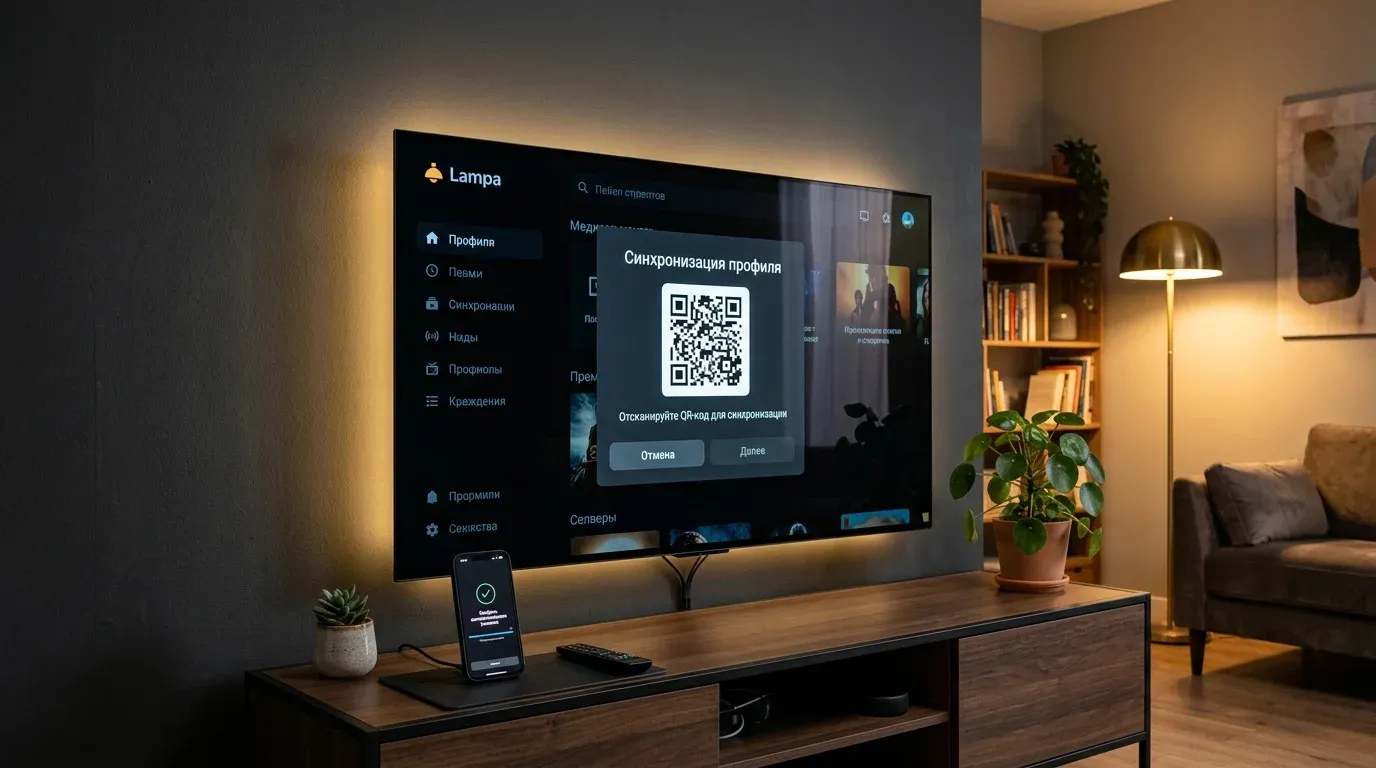
Покупка нового телевизора Smart TV или замена ТВ-бокса всегда сопровождается рутинной настройкой софта. В случае с медиаоболочкой Lampa ручное добавление десятка внешних плагинов, повторный ввод ссылок на парсеры, калибровка интерфейса и восстановление сотен закладок в списках «Позже» и «Избранное» могут отнять не один час.
Штатная архитектура приложения позволяет выполнить бесшовную миграцию всей персональной медиатеки всего за пару минут. Для этого используются два взаимодополняющих инструмента: облачная синхронизация единого аккаунта CUB и прямой экспорт локального слепка настроек Web Storage.
Архитектура хранения данных Lampa: Web Storage против облака CUB
Чтобы корректно перенести данные без потерь, необходимо понимать разделение конфигурации Lampa на два изолированных уровня хранения:
-
Облачный профиль CUB (Cloud Storage):
- Хранит списки персональных закладок («Избранное», «Смотрю», «Запланировано», «Брошено»);
- Синхронизирует историю просмотров и статус отмеченных серий;
- Содержит единый перечень подключенных пользовательских плагинов;
- Сохраняет статус платных подписок и VIP-доступа к источникам.
-
Локальное хранилище устройства (Web Storage API /
localStorage):- Хранит сетевой адрес и порт локального сервера TorrServer Matrix (например,
http://192.168.1.45:8090); - Сохраняет параметры буферизации ОЗУ, кэш предзагрузки и размер пула соединений;
- Фиксирует масштаб сетки карточек, плотность интерфейса и выбранный плеер по умолчанию (Vimu, Just Player или нативный Web-плеер);
- Запоминает задержки навигации (Debounce 120 мс) и калибровку фокуса пульта ДУ.
- Хранит сетевой адрес и порт локального сервера TorrServer Matrix (например,
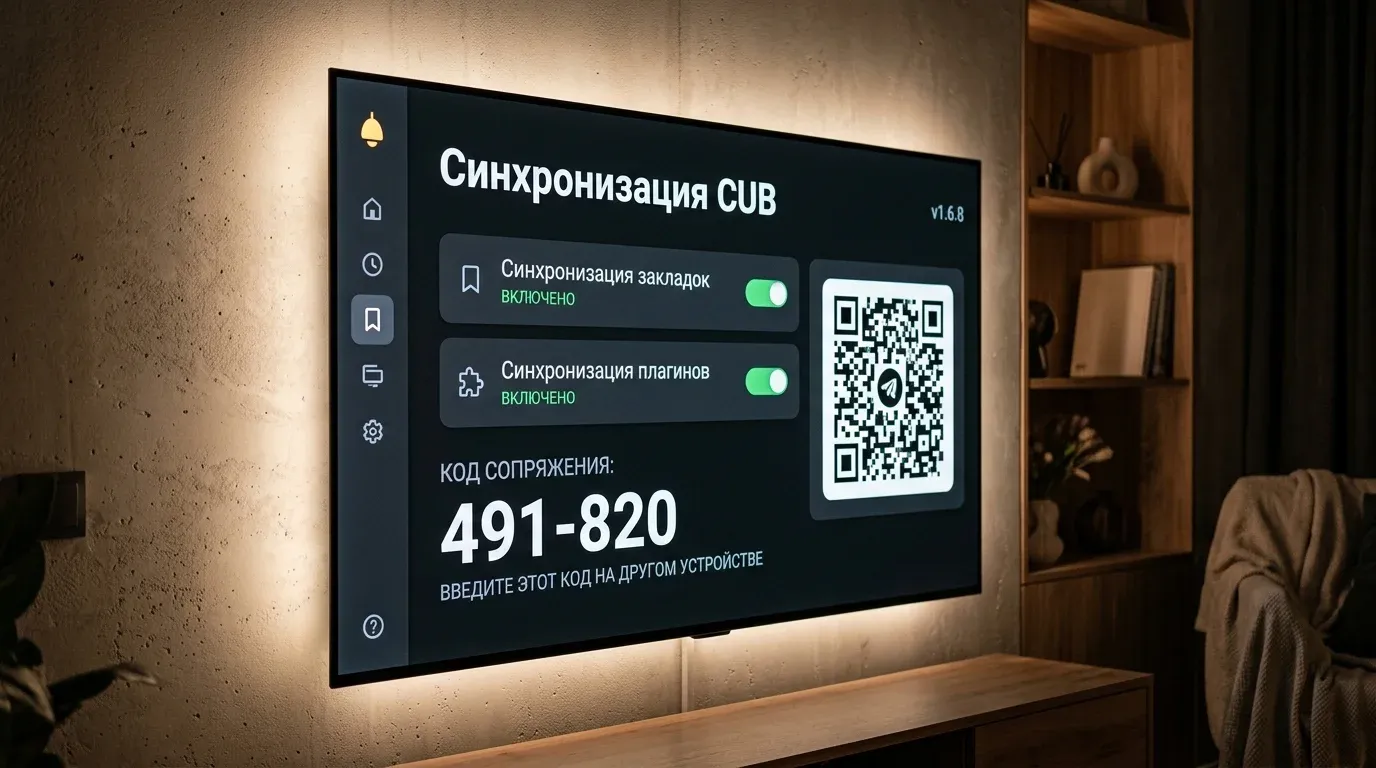
При переносе Lampa только через облако CUB ваши закладки и список расширений подтянутся автоматически, но локальные сетевые параметры и адреса парсеров потребуется указать повторно. Для полного клонирования среды применяется экспорт конфигурационного JSON-слепка.
Пошаговый перенос профиля через облачную синхронизацию CUB
Синхронизация через CUB — базовый и самый надежный метод миграции, не требующий работы с терминалом или передачи файлов по сети.
Порядок действий для переноса медиатеки:
-
Проверка исходного устройства:
- Откройте Lampa на старом телевизоре или ТВ-боксе.
- Перейдите в раздел Настройки -> Синхронизация (или Аккаунт CUB).
- Убедитесь, что индикатор статуса горит зеленым цветом, а тумблеры «Синхронизация закладок» и «Синхронизация плагинов» находятся в активном положении.
- Нажмите кнопку Синхронизировать сейчас для отправки последних изменений на сервер.
-
Подключение на новом телевизоре:
- Запустите свежеустановленную Lampa на новом телевизоре (сверяйтесь с нашей инструкцией по установке Lampa на Smart TV и Android TV).
- Зайдите в Настройки -> Синхронизация и выберите пункт Войти по коду.
- На экране отобразится 6-значный цифровой PIN-код и динамический QR-код.
-
Подтверждение привязки:
- Откройте браузер на смартфоне или ПК, авторизованном в том же профиле CUB, и перейдите по адресу
cub.red/sync. - Введите 6-значный код с экрана ТВ и нажмите кнопку Подтвердить устройство.
- В течение 3–5 секунд Lampa на новом ТВ примет авторизационный токен, перезагрузит интерфейс и отобразит все ваши персональные полки с фильмами.
- Откройте браузер на смартфоне или ПК, авторизованном в том же профиле CUB, и перейдите по адресу
Если при авторизации возникает сетевой отказ, изучите руководство по устранению ошибки 403 Forbidden в CUB.
Экспорт и импорт полной конфигурации через JSON-снимок
Если вы используете расширенные сборки (например, Lampa Uncensored с открытым каталогом плагинов), оболочка предоставляет возможность выгрузки полного дампа локальных параметров.
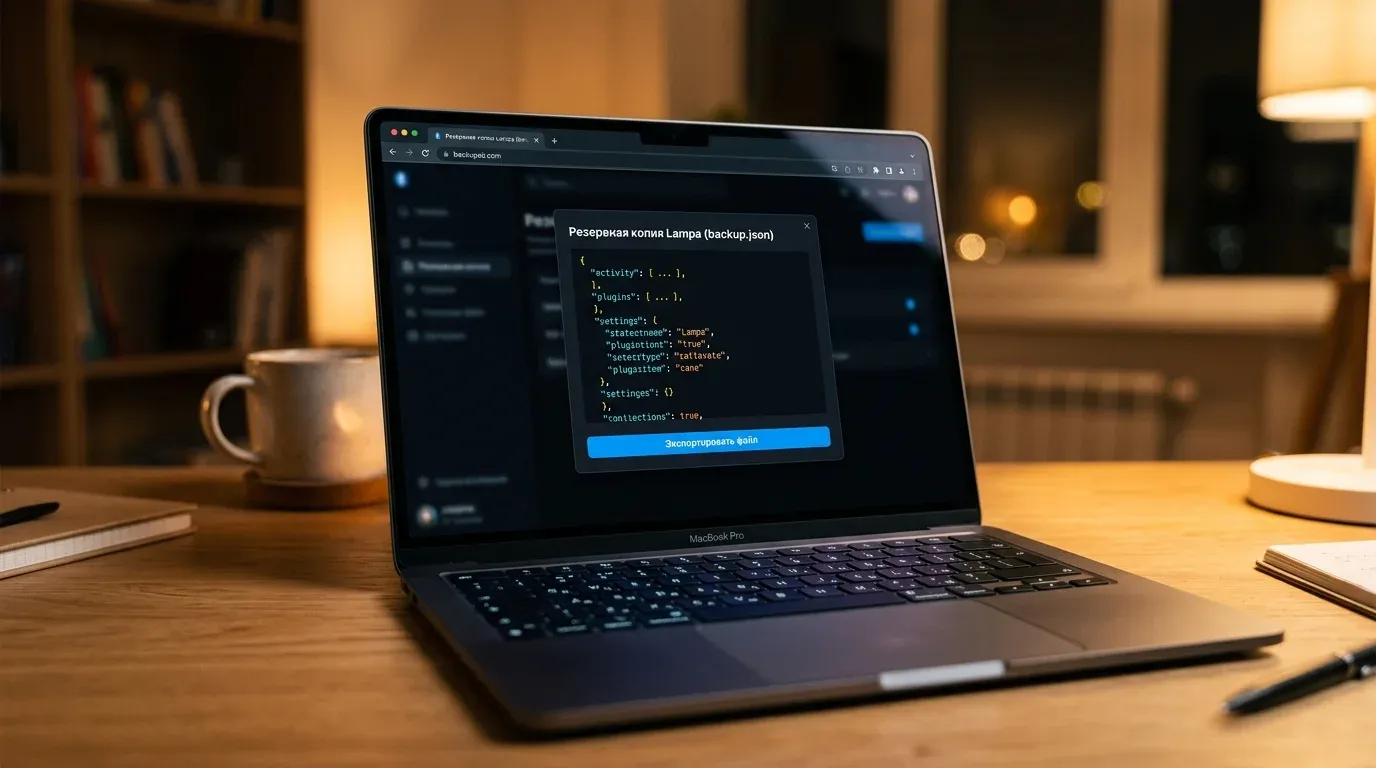
Структура экспортируемого JSON-файла объединяет системные ключи хранилища:
{
  "lampa_backup_version": "1.4.2",
  "created_at": "2026-10-20T18:00:00Z",
  "settings": {
    "torrserver_url": "http://192.168.1.100:8090",
    "torrserver_preload": true,
    "interface_size": "standard",
    "player": "inner",
    "parser_use": true,
    "jackett_url": "http://192.168.1.100:9118"
  },
  "plugins": [
    "https://example.com/plugins/tracks.js",
    "https://example.com/plugins/online.js"
  ]
}
Для экспорта конфигурации на ПК или Android TV перейдите в Настройки -> Остальное -> Резервная копия -> Создать копию. Полученный файл lampa_backup.json можно сохранить на USB-накопитель или передать через локальную сеть. На целевом устройстве достаточно выбрать пункт Восстановить из копии и указать сохраненный файл.
Особенности миграции между Android TV, LG webOS и Samsung Tizen
Перенос профиля между разными операционными системами имеет критические нюансы из-за отличий в безопасности и аппаратных возможностях платформ:
- Миграция с Android TV на LG webOS или Samsung Tizen: на закрытых ОС от LG и Samsung прямой доступ к файловой системе ТВ заблокирован политикой песочницы. Перенос возможен только через облако CUB или ввод JSON-строки через виртуальную клавиатуру. Учитывайте, что внешние плееры (Vimu, Just Player) на Tizen и webOS недоступны — в настройках Lampa необходимо принудительно переключить плеер на Внутренний.
- Разрешение экрана и плотность сетки: если бэкап делался на небольшом телевизоре Full HD (1080p), а восстанавливается на 4K-панели 65 дюймов, обязательно зайдите в параметры интерфейса и откалибруйте масштаб сетки карточек (5–6 штук в ряду), чтобы шрифты не казались слишком мелкими. Для тонкой подгонки навигации изучите руководство по настройке интерфейса Lampa под пульт ДУ.
- Сетевые IP-адреса: если TorrServer работал локально на старом Android TV боксе, а на новом устройстве он еще не поднят, приложение начнет сыпать ошибками тайм-аута. Скорректируйте IP-адрес сервера в настройках парсера.
Решение типичных проблем при переносе профиля
В процессе развертывания резервной копии пользователи сталкиваются с несколькими характерными сбоями:
-
Циклический вылет приложения при старте:
- Причина: перенос устаревшего стороннего плагина, несовместимого с обновленным движком WebView целевого ТВ.
- Решение: воспользуйтесь инструкцией по аварийному сбросу параметров Lampa при циклических сбоях для очистки кэша сбойного плагина.
-
Закладки перенеслись, но постеры не отображаются (белые квадраты):
- Причина: сброс локального DNS-кэша или блокировка API-серверов TMDB провайдером на новом маршрутизаторе.
- Решение: восстановите работу постеров по нашему руководству по устранению белых квадратов вместо постеров в Lampa.
-
Рассинхронизация списков между двумя активными телевизорами:
- Причина: кэширование ответов CUB локальным браузерным движком.
- Решение: на втором устройстве выполните ручное обновление: Настройки -> Синхронизация -> Синхронизировать сейчас либо перезапустите оболочку долгим удержанием кнопки «Назад».
Чек-лист безопасного переноса профиля Lampa на новый ТВ
- На исходном устройстве выполнена ручная синхронизация закладок с аккаунтом CUB.
- Сохранен перечень рабочих внешних плагинов и адреса активных парсеров Jackett.
- На целевом телевизоре произведена авторизация через код сопряжения
cub.red/sync. - Проверен и актуализирован IP-адрес локального TorrServer в параметрах парсера.
- Переключен режим видеоплеера на «Внутренний» при переходе на закрытые ОС LG webOS или Tizen.
- Отрегулирован масштаб сетки постеров под новую диагональ экрана.
Готовые плагины под вашу задачу
Ответьте на 3 вопроса о вашем ТВ, и мастер подберет проверенный набор скриптов.
- Онлайн-видео (балансеры)Без P2P
- 4K торренты (TorrServer)В стриме
- Зеркала CUB и плагиныАктуально

Специалист по сетевой безопасности, локальным серверам и P2P-потокам. Более 8 лет опыта развертывания TorrServer, Lampac, Docker-контейнеров на роутерах и Linux VPS. Эксперт по буферизации 4K HDR и тонкой оптимизации домашних медиасетей.