Настройка интерфейса Lampa для удобного управления пультом
Как настроить интерфейс Lampa под пульт ДУ: калибровка фокуса стрелок, переключение режимов аэромыши, масштаб сетки и скрытые горячие клавиши управления.

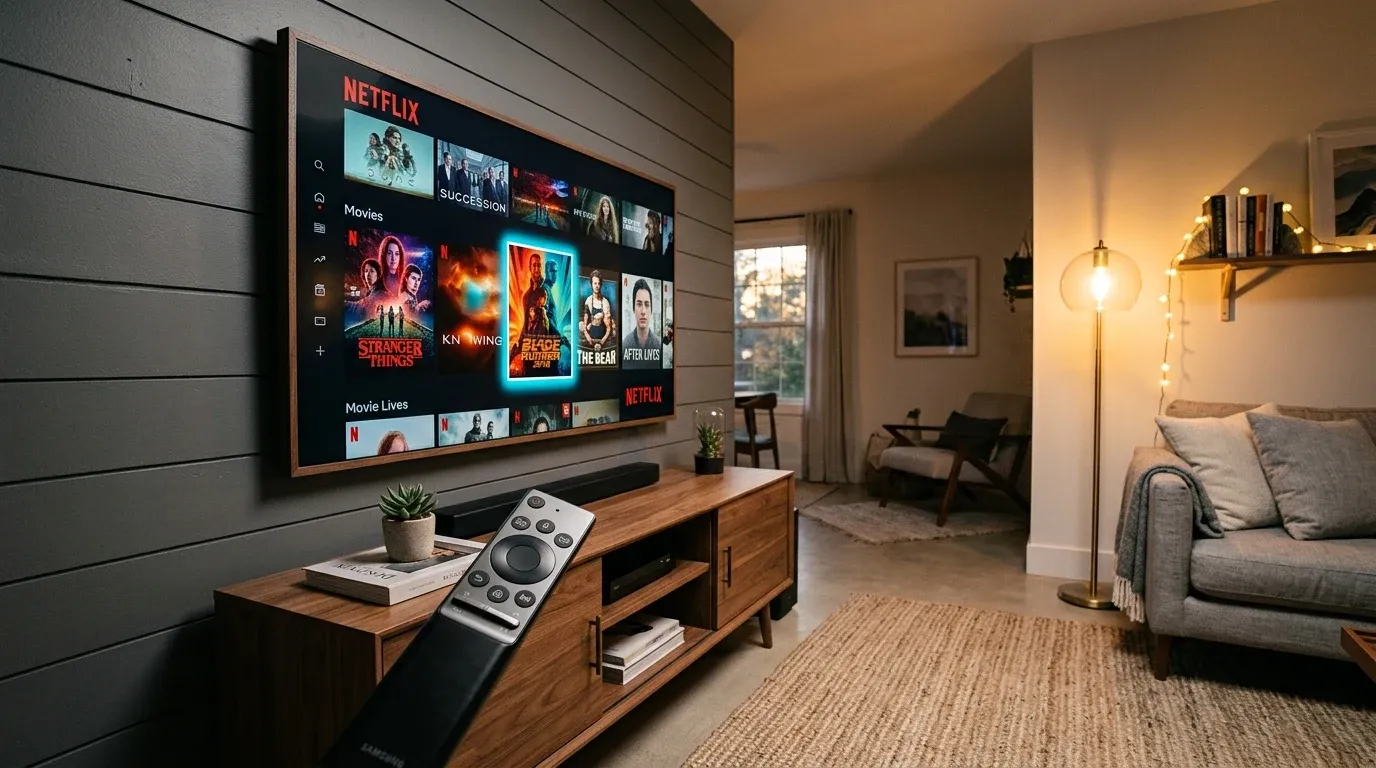
Медиаоболочка Lampa создавалась как веб-ориентированное приложение, рассчитанное на работу через движок системного браузера WebView. Из-за этого стандартное поведение интерфейса на телевизорах Smart TV нередко вызывает раздражение: курсор внезапно теряется при возврате из фильма, стрелки навигационного крестика (D-Pad) проскакивают сразу через две плитки, а шрифты на больших диагоналях 55–75 дюймов оказываются слишком мелкими для комфортного чтения с дивана.
Полноценная адаптация графической оболочки под пульт дистанционного управления решает эти проблемы. Правильная конфигурация навигационного контроллера, отключение лишних анимаций и подбор плотности сетки превращают Lampa в отзывчивый медиацентр с откликом на клик не более 16 мс.
Архитектура навигации Lampa: D-Pad против аэромыши
В основе пространственной навигации (Spatial Navigation) Lampa лежит JavaScript-контроллер фокуса Lampa.Controller. Он перехватывает системные события нажатия клавиш клавиатуры (keydown) и вычисляет координаты ближайшего DOM-элемента по вектору направления:
- Классический режим пульта (D-Pad / Стрелки): предназначен для обычных кнопочных пультов Android TV, Samsung Smart Control и Apple TV. Фокус строго привязан к активной карточке каталога, подсвечивая ее контурной рамкой.
- Режим аэромыши (Mouse Pointer / Hover): активируется для пультов с гироскопом (LG Magic Remote, G20S Pro, пульт приставки Dune HD). В этом режиме перемещение физического курсора по экрану динамически передает события
mouseenterна карточки под курсором.
Главная ошибка владельцев пультов LG Magic Remote — попытка одновременного использования колесика мыши и стрелок навигации. Если в настройках Lampa выбран гибридный режим, малейшее дрожание руки смещает курсор мыши, из-за чего контроллер сбрасывает фокус со стрелок, и навигация кнопками блокируется.
Для стабильного управления пультом-указкой перейдите в Настройки -> Интерфейс -> Тип управления и выберите Только пульт (D-Pad). Это отключит реакцию интерфейса на случайные перемещения гироскопа и вернет четкое ступенчатое перемещение по карточкам.
Оптимизация масштаба сетки и аппаратного рендеринга
На экранах с разрешением 4K Ultra HD стандартный рендеринг веб-оболочки может отображать до 8–9 мелких постеров в одном горизонтальном ряду. Это перегружает оперативную память видеочипа телевизора текстурами постеров и затрудняет чтение названий с расстояния 3–4 метров.
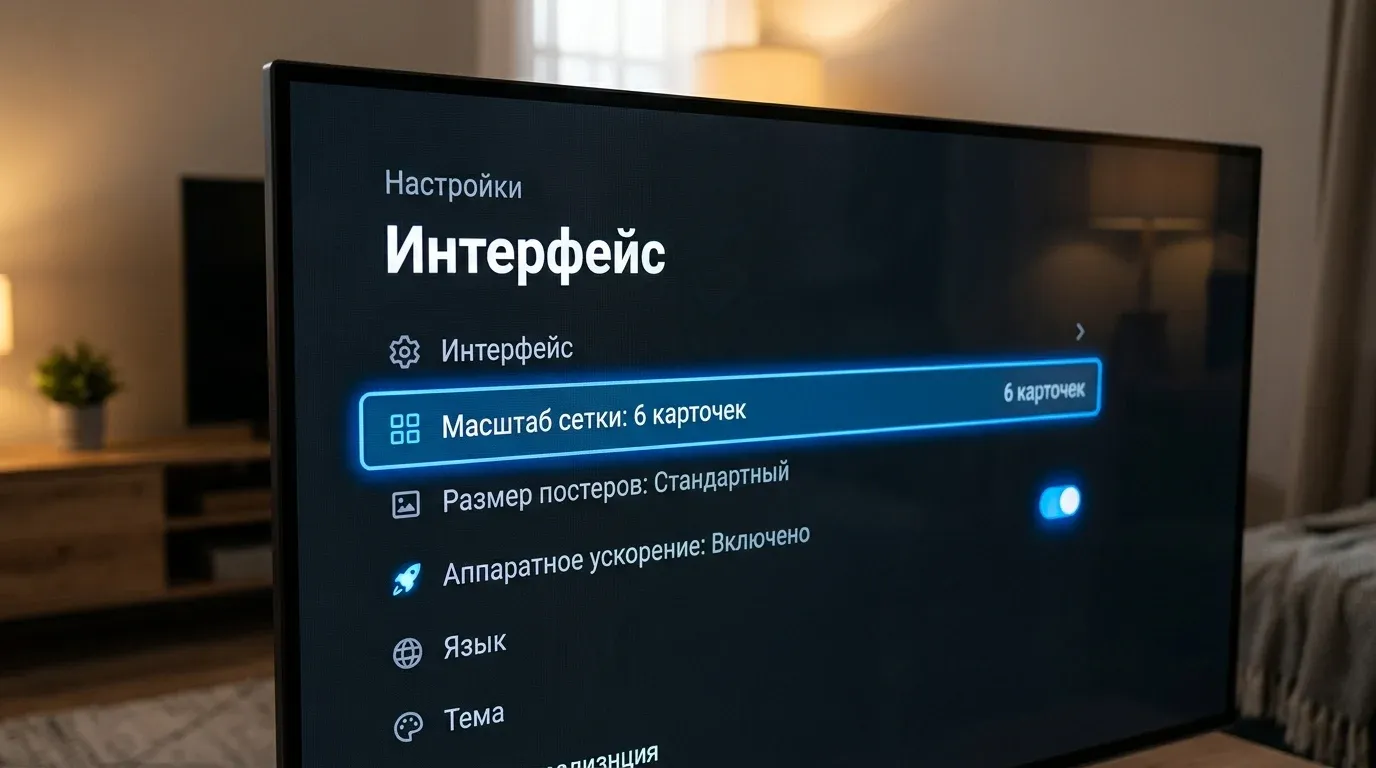
Оптимальные параметры отображения в разделе Настройки -> Интерфейс:
- Размер карточек (Постеров): установите значение Стандартный или Крупный. Для диагоналей до 50 дюймов идеально подходит сетка на 6 карточек, для 55–65 дюймов — на 5 карточек.
- Количество строк каталога: ограничьте видимый пул до 4–5 горизонтальных полос. Это высвобождает до 80 МБ оперативной памяти в компоненте WebView.
- Аппаратное ускорение (Hardware Acceleration): активируйте тумблер. Интерфейс переключит трансформацию карточек на CSS-свойства
transform: translate3d(x, y, 0)и задействует видеоускоритель GPU вместо центрального процессора, обеспечивая стабильные 60 кадров в секунду без Judder-эффекта. - Анимация переходов: на бюджетных ТВ-приставках с 1–2 ГБ ОЗУ (на процессорах Allwinner или Rockchip) отключите тяжелые анимации размытия фона (Blur). Это сократит задержку реакции на нажатие стрелок пульта с 90 мс до 15–20 мс.
Для качественной калибровки частоты развертки матрицы под кинопотоки изучите материал про устранение Judder-эффекта и настройку AFR в Lampa.
Скрытые функции и долгое нажатие клавиши OK
Большинство современных пультов ДУ (Samsung One Remote, пульты Google TV и Xiaomi) лишены цифрового блока и сервисных клавиш. Разработчики Lampa компенсировали это развитой системой удержания кнопок (Long Press):
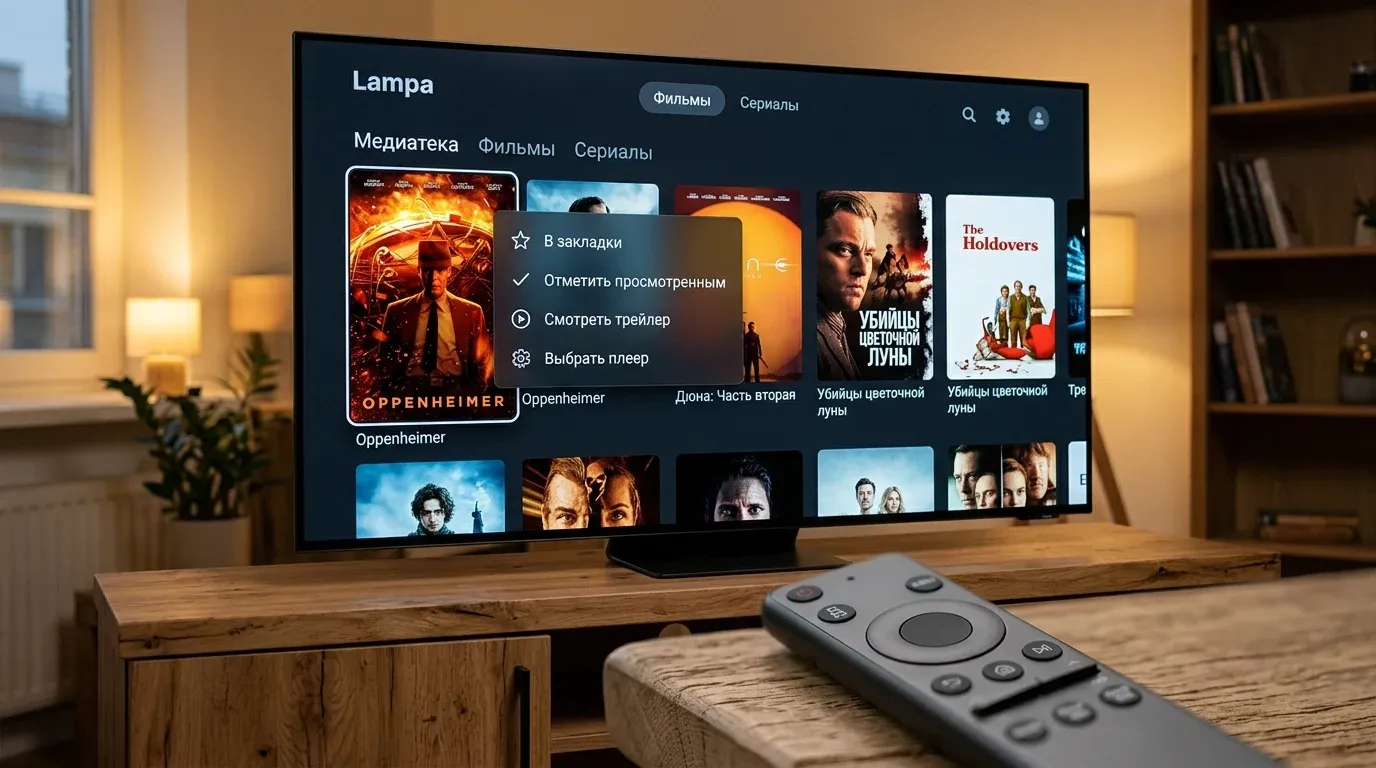
- Долгое удержание центральной кнопки «OK» (Select): вызывает контекстное меню карточки. Через него можно быстро отправить фильм в избранное CUB, отметить серию просмотренной без запуска, открыть официальный трейлер на YouTube или принудительно выбрать плеер для воспроизведения.
- Долгое нажатие кнопки «Назад» (Back): на главном экране вызывает диалог быстрого выхода из приложения, предотвращая зависание фонового процесса в памяти Android.
- Двойной клик кнопки «Влево»: мгновенно сворачивает текущую ленту каталога и переводит фокус на боковое навигационное меню (Фильмы, Сериалы, Закладки, Настройки).
- Удержание кнопки воспроизведения (Play/Pause): в окне раздач запускает торрент напрямую в плеере по умолчанию в обход диалога выбора файлов.
Если на вашем пульте отсутствуют физические цветные кнопки для смены сервера или вызова отладочной информации, ознакомьтесь с инструкцией по принудительному вызову меню смены сервера на пультах LG и Samsung.
Устранение проблемы потери фокуса пульта
Наиболее частый сбой управления — ситуация, когда после закрытия внешнего видеоплеера Vimu или Just Player Lampa возвращается на экран, но не реагирует на нажатия стрелок. Фокус оказывается «в пустоте».
Методы устранения сбоя:
- Калибровка тайминга Debounce: в настройках интерфейса найдите параметр «Задержка навигации» и выставьте значение 120 мс. Это предотвратит пропуск событий возврата фокуса в Android WebView.
- Активация пункта «Восстанавливать фокус при возврате»: заставляет контроллер запоминать ID последней выбранной карточки в стеке навигации.
- Аварийный возврат курсора: если фокус пропал, нажмите один раз кнопку Назад (Back), затем стрелку Вниз — контроллер принудительно перехватит фокус на верхний элемент активной строки.
При первичной инсталляции приложения сверяйтесь с нашим базовым руководством по установке Lampa на Smart TV, где разобраны нюансы прав доступа для системного компонента WebView.
Чек-лист калибровки интерфейса Lampa под пульт
- В параметрах интерфейса выбран жесткий режим «Только пульт» для исключения конфликтов аэромыши.
- Сетка настроена на 5–6 постеров в ряду с комфортным для чтения размером шрифтов.
- Включено аппаратное ускорение анимации через GPU-композитинг.
- Проверено срабатывание быстрого контекстного меню по долгому удержанию клавиши OK.
- Установлена задержка навигации 120 мс для предотвращения потери фокуса при выходе из плеера.
Готовые плагины под вашу задачу
Ответьте на 3 вопроса о вашем ТВ, и мастер подберет проверенный набор скриптов.
- Онлайн-видео (балансеры)Без P2P
- 4K торренты (TorrServer)В стриме
- Зеркала CUB и плагиныАктуально
Frontend-инженер и энтузиаст оболочки Lampa. Эксперт по JS-плагинам, сборке виджетов для Samsung Tizen, LG webOS и Apple TV. Специализируется на кастомизации интерфейса, интеграции онлайн-балансеров и решении сбоев клиентской части.