Lampa на Яндекс ТВ и Салют ТВ: установка APK без Google
Пошаговая установка Lampa на телевизоры Яндекс ТВ, Салют ТВ и СберБокс без сервисов Google. Настройка плеера Vimu, флешки и внешнего TorrServer.

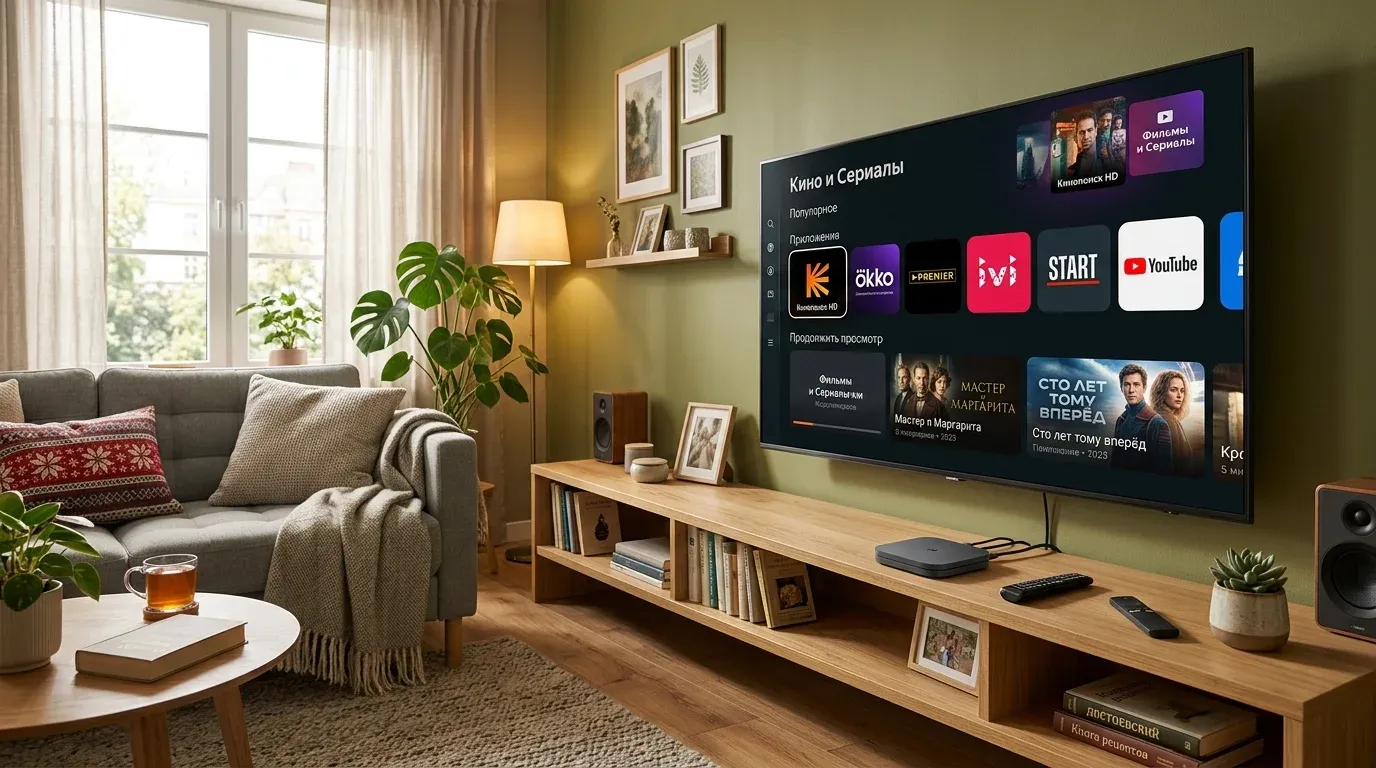
Устройства под управлением отечественных операционных систем YaOS (Яндекс ТВ) и Салют ТВ (Сбер) занимают внушительную долю рынка Smart TV благодаря доступной цене и глубокой интеграции голосовых ассистентов. Аппаратная основа этих платформ базируется на Android, однако в них нет сервисов Google Mobile Services (GMS) и магазина Google Play — приложения ставятся из собственного каталога платформы или из APK-файла.
В этом руководстве разберем чистый алгоритм установки APK Lampa на телевизоры Яндекс ТВ, приставки СберБокс и сторонние смарт-панели без Google Play, а также настроим внешний плеер и кэш TorrServer.
Аппаратная специфика и ограничения AOSP
Хотя обычные APK для Android на этих платформах в целом устанавливаются, у Яндекс ТВ и Салют ТВ есть несколько особенностей:
- Ограниченный объем оперативной памяти: Бюджетные телевизоры часто оснащаются небольшим объемом ОЗУ, значительную часть которого занимают системная оболочка и голосовой ассистент. Если приложению не хватает памяти, Android выгружает его (Low Memory Killer), поэтому не стоит завышать буфер TorrServer на таких устройствах.
- Ограничения на сторонние приложения: YaOS блокирует установку APK, которые запрашивают права администратора устройства, тихую установку пакетов и подобные полномочия. Обычные приложения вроде Lampa это не затрагивает.
- Свой способ установки на каждой платформе: на ТВ с YaOS APK ставится через файловый менеджер, на SberBox и Салют ТВ Сбер предлагает загружать APK через свой сайт.
Если вы хотите детально сравнить установку на закрытых и чистых версиях Android, изучите нашу профильную инструкцию по установке APK на Android TV.
Установка Lampa через USB-накопитель
Классический и наиболее стабильный способ установки — использование стандартного USB-накопителя.
Порядок установки на ТВ с YaOS:
- Отформатируйте флешку в FAT32 или exFAT на компьютере.
- Скачайте APK Lampa со страницы релизов проекта на GitHub (lampa-app/LAMPA).
- Скопируйте установочный файл в корневую директорию флешки.
- Подключите флешку к свободному USB-порту телевизора.
- На главном экране откройте «Приложения» → «Файловый менеджер».
- Выберите APK-файл. Если система запросит разрешение на установку из неизвестных источников, разрешите его для файлового менеджера.
- Завершите установку и подтвердите запуск оболочки.
На SberBox и телевизорах с Салют ТВ Сбер описывает другой способ: загрузите APK на сайте apps.sber.ru/my под тем же Сбер ID, что и на устройстве (файл проходит антивирусную проверку), затем на приставке откройте каталог → «Мои приложения» → «Загруженное» и установите приложение.
Беспроводная передача APK через X-Plore
Если телевизор висит вплотную на настенном кронштейне и доступ к USB-разъемам физически заблокирован, установить приложение можно по беспроводной сети через файловый менеджер X-Plore:
- Если в магазине приложений вашего ТВ доступен файловый менеджер X-Plore File Manager, установите его (либо установите его APK с флешки описанным выше способом).
- Запустите программу и откройте модуль
Wi-Fi File Sharing(Сетевой доступ). - Активируйте сетевой сервер: утилита покажет адрес, который нужно открыть в браузере (вида
http://192.168.1.55:1111). - Введите этот адрес в браузере смартфона или ноутбука, подключенного к той же сети Wi-Fi.
- В открывшейся веб-панели загрузите файл
lampa.apkв память ТВ-приставки в папкуDownload. - Вернитесь к экрану телевизора и запустите установку прямо из интерфейса X-Plore.
Конфигурация видеоплеера и буфера памяти
По отзывам пользователей, встроенный плеер Lampa на слабых ТВ не всегда корректно переключает звуковые дорожки и воспроизводит тяжелые торрент-раздачи, поэтому многие используют внешний плеер.
Для более стабильного воспроизведения настройте связку:
Установка внешнего плеера Vimu
Установите через APK плеер Vimu Media Player. В Android-версии Lampa откройте Настройки → Плеер и в пунктах «Тип плеера» и «Тип плеера для торрентов» выберите Android — при запуске видео система предложит выбрать приложение, укажите Vimu. Сбросить выбранный плеер можно пунктом «Сбросить плеер по умолчанию». В настройках самого Vimu проверьте (названия пунктов зависят от версии плеера):
- аппаратное декодирование;
- автоматическое переключение частоты кадров, если ТВ его поддерживает;
- вывод звука: передачу потока (passthrough) на ресивер или декодирование в PCM для встроенных динамиков ТВ.
Оптимизация памяти TorrServer Matrix
Если вы установили TorrServer прямо на эту приставку, откройте его веб-интерфейс с телефона или компьютера в той же сети по адресу http://IP_ТЕЛЕВИЗОРА:8090 (адрес 127.0.0.1 работает только на самом устройстве с TorrServer). Подробнее параметры кэша разобраны в статье про настройку TorrServer Matrix на Android TV.
На устройствах с небольшим объемом ОЗУ разумно оставить параметры близкими к значениям по умолчанию:
{
  "CacheSize": 67108864,
  "PreloadCache": 50,
  "ReaderReadAHead": 95,
  "ConnectionsLimit": 25
}- Размер кэша (CacheSize): по умолчанию
64 МБ(67 108 864 байт). Увеличивайте его осторожно и только если приложение не выгружается системой. - Лимит соединений (ConnectionsLimit): по умолчанию
25. Если приставка заметно тормозит при загрузке раздачи, можно попробовать уменьшить значение.
Чек-лист проверки развертывания
- На телевизор с YaOS или Салют ТВ установлен актуальный APK-клиент Lampa.
- Предоставлены системные разрешения на хранилище и установку неизвестных пакетов.
- Установлен внешний плеер Vimu, а в Lampa выбран тип плеера «Android».
- При необходимости подключен аккаунт CUB для синхронизации закладок и настроек.
- Кэш TorrServer не завышен относительно свободной памяти устройства.
Готовые плагины под вашу задачу
Ответьте на 3 вопроса о вашем ТВ, и мастер подберет проверенный набор скриптов.
- Онлайн-видео (балансеры)Без P2P
- 4K торренты (TorrServer)В стриме
- Зеркала CUB и плагиныАктуально

Ремонтирует и настраивает медиаприставки, ноутбуки, телефоны и компьютеры в Уссурийске. Ведёт lampa.help: редактирует материалы и сверяет команды, адреса и настройки с исходным кодом Lampa, TorrServer и Lampac и с документацией производителей.
Часто задаваемые вопросы (FAQ)
Работает ли голосовой поиск фильмов через пульт на Яндекс ТВ в Lampa?
Голосовой ассистент Алиса ищет контент в собственных сервисах платформы и не передает запросы в стороннее приложение Lampa. Внутри Lampa поиск работает через экранную клавиатуру (на некоторых пультах доступен голосовой ввод в поле поиска, если клавиатура это поддерживает).
Почему флешка не определяется телевизором с Салют ТВ?
Не все Android-телевизоры корректно работают с накопителями в NTFS. Если флешка не определяется, отформатируйте ее в FAT32 или exFAT и подключите заново.