Установка Lampa на Samsung Tizen: способ по году выпуска ТВ
Как установить Lampa на телевизор Samsung: таблица способов по году выпуска и версии Tizen (2015–2026), Media Station X без компьютера и WGT через режим разработчика.

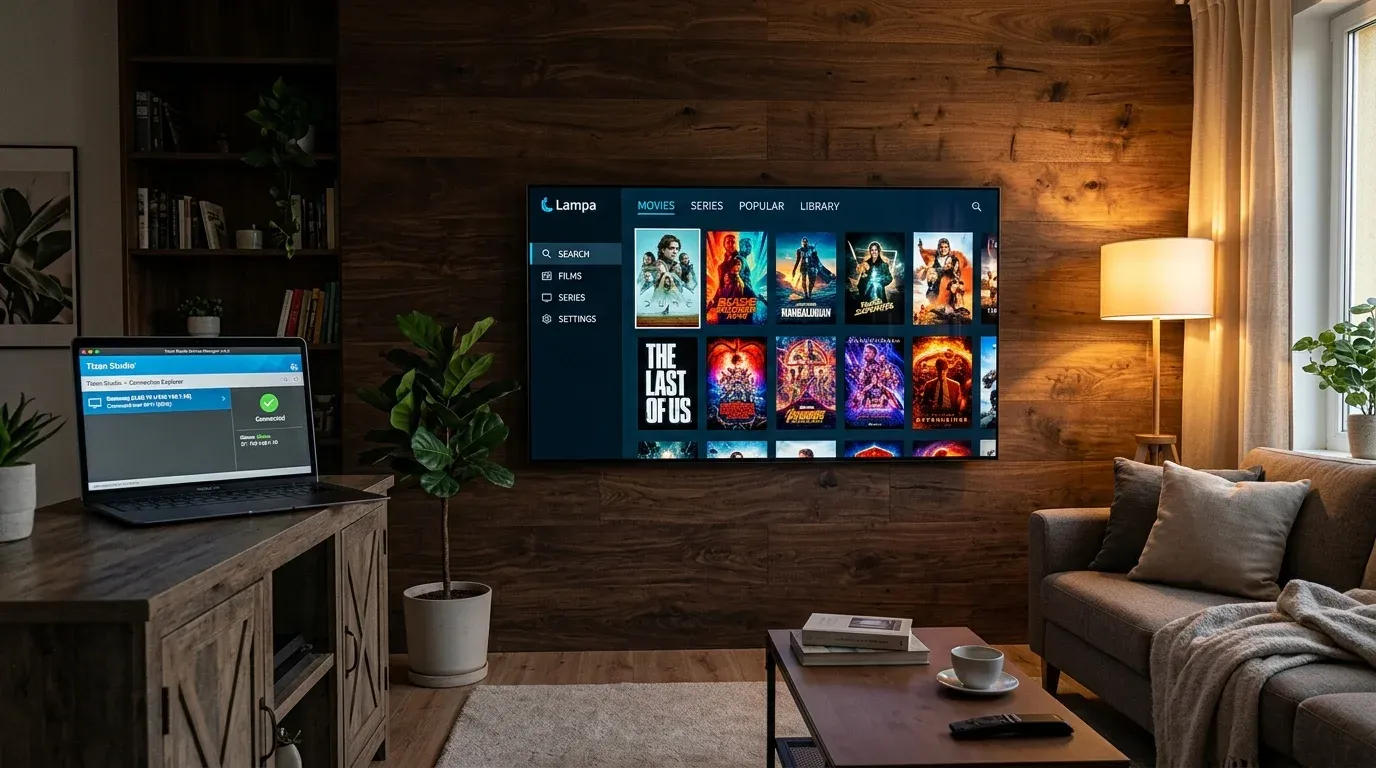
Lampa нет в каталоге приложений Samsung, поэтому на телевизорах с Tizen её запускают двумя путями: через приложение Media Station X (MSX) без компьютера или установкой собственного WGT-пакета через режим разработчика. Какой путь подойдет и какие у него ограничения, зависит прежде всего от года выпуска телевизора — от него зависят версия Tizen, веб-движок и поддержка звуковых кодеков.
Шаги в статье сверены с документацией Samsung Developer, страницей поддержки платформ Media Station X и исходниками Lampa по состоянию на 28 октября 2026 года. Названия пунктов меню на конкретной модели и прошивке могут отличаться. Общая схема для всех платформ — в универсальной инструкции по Smart TV.
Найдите свой способ по году выпуска
Версии Tizen и движка взяты из спецификации веб-движка Samsung, доступность MSX — со страницы поддержки платформ Media Station X, рекомендуемые версии TV Extension — из таблицы групп моделей Samsung.
| Год выпуска | Tizen | Веб-движок | Media Station X | WGT через Tizen Studio | Что учесть |
|---|---|---|---|---|---|
| 2015–2016 | 2.3–2.4 | WebKit | Есть, обновления остановлены | Рекомендуемый TV Extension Samsung не указывает | Работа Lampa не гарантирована |
| 2017 | 3.0 | Chromium M47 | Есть | TV Extension 3.1.2 и новее | Старый движок, отключите анимацию |
| 2018 | 4.0 | Chromium M56 | Есть | TV Extension 4.0 и новее | DTS уже не поддерживается |
| 2019–2022 | 5.0–6.5 | Chromium M63–M85 | Есть | TV Extension той же версии, что Tizen | Основной сценарий |
| 2023–2024 | 7.0–8.0 | Chromium M94–M108 | Есть | TV Extension 7.0 / 8.0 | Основной сценарий |
| 2025–2026 | 9.0–10.0 | Chromium M120–M130 | Есть (поддержка заявлена для моделей 2022 года и новее) | TV Extension 9.0 / 10.0 | Новые версии, сверяйтесь с документацией Samsung |
Короткое правило: если нет компьютера или телевизор выпущен в 2015–2016 годах, начинайте с Media Station X. Если нужна отдельная иконка Lampa в Smart Hub и есть компьютер, используйте WGT через режим разработчика. Если на телевизоре 2018 года и новее важен звук DTS, проще поставить рядом Android-приставку (см. раздел про звук ниже).
Как узнать год выпуска и версию Tizen
- Найдите код модели: он указан на наклейке на задней панели и в меню поддержки телевизора (раздел с информацией о телевизоре).
- Определите год по букве в коде. Для моделей 2015–2024 годов: J — 2015, K — 2016, M — 2017, N — 2018, R — 2019, T — 2020, A — 2021, B — 2022, C — 2023, D — 2024. Например,
UE43RU7400— 2019 год,UE55AU7100— 2021 год. У моделей 2025 и 2026 годов буква стоит в конце названия серии: в таблицах Samsung это, например,U8000F(2025) иU8000H(2026). - Не путайте с моделями 2013–2014 годов (буквы F и H в начале серии, например
UE40H6400): это ещё не Tizen, а платформа Orsay, и описанные ниже способы к ним не относятся.
Если телевизор уже в домашней сети, год можно посмотреть и с компьютера: запрос curl http://IP_телевизора:8001/api/v2/ возвращает JSON, в котором поле model начинается с двух цифр года (например, 19_MUSEL_UHD — 2019), а поле modelName содержит полный код модели. При первом запросе телевизор может попросить разрешить внешнее подключение.
Телевизоры 2015–2016 (Tizen 2.3–2.4)
На этих моделях приложения работают на движке WebKit, а не Chromium. Lampa собирается с Babel для старых браузеров, но проверять работу на таких телевизорах нужно самостоятельно: интерфейс и часть плагинов могут работать с ошибками или медленно.
- Пробуйте Media Station X. По данным разработчика MSX, приложение доступно в Smart Hub для моделей 2015 и 2016 годов, но его версии для них больше не обновляются.
- Установка WGT для этих лет — не основной путь: для моделей 2015–2016 годов Samsung в таблице групп моделей не указывает рекомендуемую версию TV Extension.
- Если Lampa не запускается или работает нестабильно, практичнее подключить к телевизору Android-приставку. Подобрать её поможет наш подбор ТВ-бокса под Lampa.
Телевизоры 2017–2018 (Tizen 3.0–4.0)
С 2017 года веб-движок построен на Chromium (M47 у моделей 2017 года, M56 у моделей 2018 года). Подходят оба способа:
- Media Station X — без компьютера.
- WGT через режим разработчика — в Tizen Studio установите TV Extension 3.1.2 или новее для 2017 года и 4.0 или новее для 2018 года.
Движки здесь самые старые среди Chromium-моделей, поэтому отключите в Lampa анимацию: Настройки -> Интерфейс -> Анимация. На моделях 2018 года уже нет поддержки DTS, подробности — в разделе про звук.
Телевизоры 2019 года и новее (Tizen 5.0+)
Для этих моделей годятся оба способа без особых оговорок. При установке WGT выбирайте в Tizen Studio версию TV Extension, совпадающую с версией Tizen вашего телевизора или новее (например, 6.5 и новее для 2022 года, 8.0 и новее для 2024 года) — так рекомендует Samsung в таблице групп моделей. Для моделей 2025–2026 годов (Tizen 9.0 и 10.0) Samsung указывает TV Extension 9.0 и 10.0 соответственно.
Способ 1. Media Station X без компьютера
Media Station X (разработчик benzac.de) есть в магазине приложений Samsung и подходит для всех лет из таблицы выше.
- Откройте каталог Apps через Smart Hub.
- Найдите
Media Station Xи установите приложение. - Откройте MSX, перейдите в Settings -> Start Parameter -> Setup.
- В поле адреса (без
http://) укажите один из сторонних порталов:wals09.github.io— портал W.A.L.S (Web App Launch Screen) для запуска веб-приложений;msxplayer.ru(илиv4.msxplayer.ru) — лаунчер MSXPlayer, в списке приложений которого есть Lampa.
- Подтвердите ввод. Это неофициальные порталы сторонних авторов: их состав и доступность могут меняться.
После перезапуска MSX на экране появится стартовая страница портала, откуда запускается Lampa. Подробно стартовые параметры и их отличия разобраны в руководстве по Media Station X.
Способ 2. WGT через режим разработчика
WGT-пакет даёт отдельную иконку Lampa в Smart Hub без промежуточного портала. Готового официального WGT-файла в репозиториях Lampa нет (проверено 28 октября 2026 года): пакет собирают из исходников и подписывают своим сертификатом. Сборка через консоль, файл config.xml и подпись описаны в отдельной статье о компиляции WGT пакета Lampa через CLI, здесь — только порядок действий на телевизоре и в Tizen Studio.
Учтите, что стандартный загрузчик Lampa для Tizen (index/tizen/loader.js в исходниках) при старте подгружает актуальный код приложения с yumata.github.io/lampa, а без сети использует сохранённую копию. Полностью автономным такой пакет не является.
Шаг 1. Включите Developer Mode на телевизоре
- Откройте раздел Apps в Smart Hub.
- Последовательно нажмите на пульте цифры
1->2->3->4->5. На пульте без цифр вызовите экранную цифровую панель. - В окне Developer Mode переведите переключатель в положение On.
- В поле Host PC IP введите локальный IPv4-адрес компьютера (например,
192.168.1.50). Компьютер и телевизор должны быть в одной подсети. - Нажмите OK и перезагрузите телевизор. После перезагрузки в разделе Apps должна появиться отметка о режиме разработчика.
Шаг 2. Установите Tizen Studio и расширения
- Скачайте Tizen Studio с портала разработчиков Samsung (есть версии для Windows, macOS и Linux).
- Откройте Package Manager.
- На вкладке Extension SDK установите Samsung Certificate Extension и TV Extensions нужной версии — по году выпуска телевизора из таблицы выше.
Шаг 3. Создайте сертификат Samsung
Пакет, не подписанный вашим профилем сертификатов Samsung, телевизор не установит. Нужны два сертификата:
Создается с входом в учетную запись Samsung Account и подтверждает автора приложения.
Содержит уникальный идентификатор DUID конкретного телевизора и разрешает запуск пакета на нем.
- В Tizen Studio откройте Tools -> Certificate Manager.
- Нажмите
+и выберите тип профиля Samsung. - Укажите тип устройства TV и имя профиля (например,
Samsung_Lampa_Profile). - В блоке Author Certificate создайте новый сертификат с входом в Samsung Account.
- В блоке Distributor Certificate выберите уровень привилегий Public и добавьте DUID телевизора. Если телевизор в этот момент подключен в Device Manager, DUID подставляется автоматически.
Шаг 4. Подключите телевизор и установите пакет
- В Tizen Studio откройте Tools -> Device Manager.
- Нажмите Remote Device Manager и добавьте телевизор: имя (любое), IP-адрес телевизора и порт
26101. - Включите переключатель Connect — в списке появится телевизор.
- Нажмите на телевизор правой кнопкой и выберите Permit to install applications.
- Установите подписанный пакет из терминала (утилиты
sdbиtizenвходят в Tizen Studio):
# Подключение к телевизору и проверка доступности
sdb connect 192.168.1.120
sdb devices

# Установка пакета (имя устройства — из вывода sdb devices)
tizen install -n lampa.wgt -t <имя_устройства>
После установки иконка Lampa появится в списке приложений Smart Hub. Ошибки подписи, closed при подключении и сбитое время на телевизоре разобраны в статье о компиляции WGT.
Звук: AC3 и DTS по годам
| Аудиокодек | ТВ до 2018 года | ТВ 2018 года и новее |
|---|---|---|
| Dolby Digital (AC3) | Поддерживается | Поддерживается |
| Dolby Digital Plus (E-AC3) | Поддерживается | Поддерживается |
| DTS | Поддерживается | Не поддерживается (по данным Samsung) |
| AAC / MP3 | Поддерживается | Поддерживается |
Samsung в своей справке указывает, что DTS доступен только на моделях, выпущенных до 2018 года (серии NU, Q6FN и более новые его не поддерживают). Фильмы с единственной дорожкой DTS на таких телевизорах воспроизводятся без звука. Точный список форматов для своей модели проверяйте в руководстве пользователя.
Что делать:
- Выбирать раздачи со второй дорожкой Dolby Digital (AC3).
- Использовать TorrServer в сборке с GStreamer (
TorrServer-gst-…, начиная с релиза 141.10, для ПК и серверов amd64/arm64) и включить в Lampa Настройки -> TorrServer -> Транскодирование: для MKV/WebM-файлов дорожки не в AAC (в том числе DTS) перекодируются в AAC. - Изучить подробный разбор в руководстве по кодекам AC3 и DTS в Lampa.
- Подключить Android-приставку с внешним плеером.
TorrServer для Samsung
Сторонние приложения на Tizen не могут запускать фоновые сервисы, поэтому TorrServer на самом телевизоре не работает. Его запускают на другом устройстве домашней сети, а в Lampa указывают адрес вида http://192.168.1.100:8090.
Работает на ПК, Keenetic с USB, приставке или NAS и отдает видеопоток телевизору по локальной сети.
Настройка сервера описана в руководстве по настройке TorrServer Matrix.
Синхронизация профиля CUB
Lampa хранит настройки, закладки и список плагинов в локальном хранилище веб-приложения (localStorage). При удалении приложения, сбросе Smart Hub или телевизора эти данные теряются.
- Зарегистрируйтесь на сайте CUB (в текущей версии Lampa — cub.best).
- В Lampa откройте Настройки -> Синхронизация -> Выполнить вход.
- Подтвердите вход на странице
/activateсайта CUB по коду или QR-коду с экрана телевизора. - Закладки, история и тайм-коды начнут синхронизироваться с аккаунтом. Настройки (включая подключённые онлайн-балансеры для Lampa и парсеры) можно дополнительно сохранить через Синхронизация -> Бэкап -> Экспорт.
Чек-лист после установки
- Год выпуска и версия Tizen определены по коду модели, способ выбран по таблице.
- Для WGT: включен Developer Mode с IP-адресом компьютера, телевизор перезагружен.
- Для WGT: установлен TV Extension подходящей версии, создан профиль Samsung с DUID телевизора, выполнен Permit to install applications.
- TorrServer запущен на порту 8090 на другом устройстве в той же подсети.
- На телевизорах 2018 года и новее выбираются дорожки AC3 или AAC, а не только DTS.
- Выполнен вход в CUB, чтобы настройки и плагины не пропали при сбросе Smart Hub.
Источники
- Samsung Developer: Web Engine Specifications — версии Tizen и веб-движка по годам.
- Samsung Developer: TV Model Groups — модели по годам и рекомендуемые версии TV Extension.
- Media Station X: Platform Support — доступность MSX для телевизоров Samsung по годам.
- yumata/lampa-source — загрузчик
index/tizen/loader.jsи задача сборкиpack_tizen. - vitalets/docker-tizen-webos-sdk — запрос
http://IP:8001/api/v2/для получения информации о телевизоре.
Готовые плагины под вашу задачу
Ответьте на 3 вопроса о вашем ТВ, и мастер подберет проверенный набор скриптов.
- Онлайн-видео (балансеры)Без P2P
- 4K торренты (TorrServer)В стриме
- Зеркала CUB и плагиныАктуально

Ремонтирует и настраивает медиаприставки, ноутбуки, телефоны и компьютеры в Уссурийске. Ведёт lampa.help: редактирует материалы и сверяет команды, адреса и настройки с исходным кодом Lampa, TorrServer и Lampac и с документацией производителей.
Часто задаваемые вопросы (FAQ)
Как узнать год выпуска и версию Tizen телевизора Samsung?
Посмотрите код модели на наклейке сзади или в меню поддержки телевизора. У моделей 2015–2024 годов год обозначает буква в коде: J — 2015, K — 2016, M — 2017, N — 2018, R — 2019, T — 2020, A — 2021, B — 2022, C — 2023, D — 2024 (например, UE43RU7400 — 2019 год). Версию Tizen по году берите из таблицы в статье: она составлена по спецификациям Samsung Developer.
Почему телевизор Samsung выдает ошибку Signature verification failed при установке WGT?
Телевизоры Tizen не устанавливают виджеты без подходящей подписи. Пакет WGT должен быть подписан профилем сертификатов Samsung (Samsung Certificate Extension), в дистрибьюторский сертификат которого добавлен DUID вашего ТВ.
Можно ли поднять TorrServer Matrix непосредственно на Samsung Tizen?
Нет, для Tizen нет сборки TorrServer, а сторонние приложения не могут запускать фоновые Linux-сервисы. TorrServer разворачивают на другом устройстве домашней сети (ПК, роутер Keenetic, Android-бокс или NAS); порт по умолчанию — 8090.